Xiaomi nepočíta kroky do Health Connect: ako to opraviť
Kroky z náramku alebo hodiniek Xiaomi posiela do Health Connect aplikácia Mi Fitness (Xiaomi Wear), ale len keď v nej zápis zapneš a systém ju neuspí. Kroky z telefónu Xiaomi bez náramku vie na Androide 14 a novšom (s aktuálnymi systémovými aktualizáciami) zaznamenať priamo Health Connect.
9 min čítania
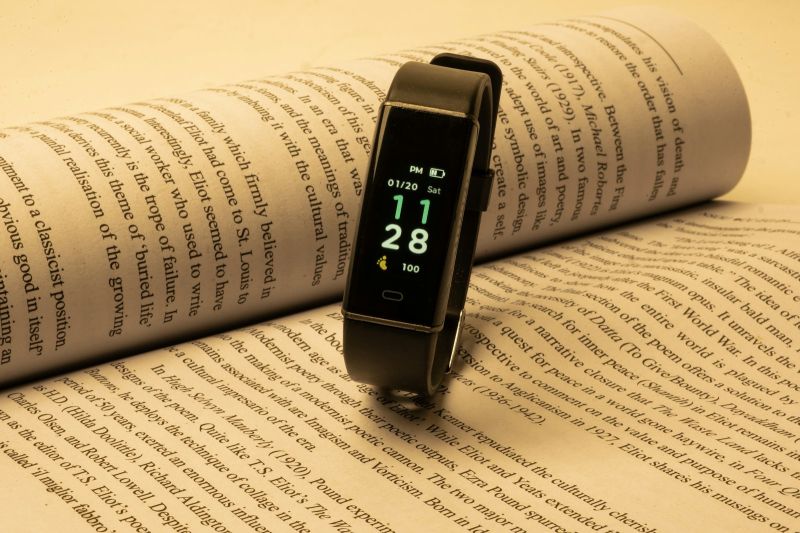
Najprv zisti, odkiaľ tvoje kroky pochádzajú. „Xiaomi“ totiž môže znamenať telefón, náramok alebo oboje – a každý prípad sa rieši inde.
Ešte poznámka k názvom: v telefóne nastavenom na slovenčinu sa Health Connect môže zobrazovať ako Dáta o zdraví (tak ho volá aj slovenský pomocník Googlu). V článku používame pôvodný názov. Keď ho v Nastaveniach nenájdeš, hľadaj ten slovenský.
| Čo máš | Kto kroky meria | Kto ich zapisuje do Health Connect |
|---|---|---|
| Xiaomi Smart Band, Redmi Watch, Xiaomi Watch | náramok / hodinky | aplikácia Mi Fitness (Xiaomi Wear) |
| Starší Mi Band so Zepp Life | náramok | priame napojenie sme neoverili – pozri nižšie |
| Len telefón Xiaomi, Redmi alebo POCO | telefón | Health Connect sám (Android 14+), prípadne iná aplikácia |
Náramok alebo hodinky s Mi Fitness
Mi Fitness je oficiálna aplikácia Xiaomi pre súčasné náramky a hodinky. V jej popise v Google Play Xiaomi výslovne uvádza povolenie pre Health Connect – na synchronizáciu údajov o kondícii a zdraví. Aplikácia je aj v zozname aplikácií kompatibilných s Health Connect, na ktorý odkazuje pomocník Googlu. Novšie modely ako Xiaomi Smart Band 8 alebo 10 sa podľa Xiaomi párujú len s Mi Fitness, so Zepp Life nie.
Ako zápis krokov zapnúť
Oficiálna podpora Xiaomi opisuje prepojenie s ostatnými aplikáciami cez sekciu Third-party data. Health Connect v nej menovite neuvádza, návody používateľov a vývojárov iných aplikácií ho však hľadajú práve tam, prípadne v nastaveniach Mi Fitness. Názvy položiek uvádzame podľa anglickej podpory Xiaomi, v slovenskej verzii aplikácie sa môžu volať inak.
- V Mi Fitness otvor Profile → App settings → Sync with the cloud a synchronizáciu s cloudom zapni. Xiaomi ju v podpore uvádza ako podmienku synchronizácie s aplikáciami tretích strán.
- Vráť sa do Profile a otvor Third-party data.
- Vyber Health Connect a potvrď prepojenie. Keď tam Health Connect nie je, pozri sa do nastavení aplikácie.
- Na obrazovke povolení Health Connect povoľ zápis aspoň pre Kroky a prípadne ďalšie typy údajov, ktoré Mi Fitness ponúka.
- Otvor Health Connect → Povolenia aplikácií → Mi Fitness a skontroluj, že je zápis krokov zapnutý.
Keď Health Connect v Mi Fitness vôbec nenájdeš, aktualizuj aplikáciu z Google Play.
Over, že kroky dorazili
Otvor Health Connect → Údaje a prístup → Aktivita → Kroky → Zobraziť všetky záznamy. Keď sú tam záznamy od Mi Fitness, zápis funguje a problém je v aplikácii, ktorá kroky číta. Keď tam nie sú, pokračuj ďalšou časťou. Kde Health Connect v telefóne nájdeš a ako funguje, vysvetľuje návod na Health Connect.
Keď sú kroky dvakrát alebo vôbec
Kroky môže súčasne zapisovať náramok cez Mi Fitness aj telefón (cez Health Connect alebo Google Fit). Health Connect potom pri prekryve berie údaje z aplikácie, ktorá má vyššiu prioritu. Otvor Spravovať údaje → Zdroje údajov a priorita → Aktivita a presuň Mi Fitness hore. Kroky, ktoré Health Connect meria priamo z telefónu, majú predvolene najnižšiu prioritu, ale Google Fit alebo iná aplikácia môže byť nad Mi Fitness – poradie skontroluj.
Prečo Mi Fitness prestane synchronizovať: uspávanie na pozadí
Xiaomi samo uvádza, že spojenie s náramkom aj synchronizácia údajov závisí od toho, či Mi Fitness nepretržite beží na pozadí. Keď ju systém ukončí, náramok sa odpojí a údaje sa do telefónu nedostanú, kým sa spojenie neobnoví. Náramok pritom kroky ďalej meria sám – len ich nemá komu odovzdať.
Xiaomi v podpore k náramku Smart Band 10 odporúča toto:
- V Mi Fitness otvor Device → Notifications and calls → Background permissions a prejdi všetky štyri body: vypnúť šetrič batérie (Battery saver), nastaviť aktivitu na pozadí na No restrictions, povoliť autostart a zamknúť aplikáciu na pozadí (Lock the app in background).
- Pre telefón Xiaomi 15 s HyperOS 2.0 Xiaomi uvádza cestu Nastavenia → Batéria → Mi Fitness → No restrictions. Na iných modeloch býva podobná.
- Autostart nájdeš podľa Xiaomi aj v Nastavenia → Aplikácie → Background autostart.
- Aplikáciu nezatváraj ručne zo zoznamu spustených aplikácií.
Názvy položiek sa podľa verzie HyperOS alebo MIUI a jazyka líšia. Keď cestu nenájdeš, napíš „batéria“, „autostart“ alebo „Mi Fitness“ do vyhľadávania v Nastaveniach. V podstate hľadáš tri veci: batériu „bez obmedzení“, povolený autostart a zamknutie aplikácie na pozadí.
Keď kroky chýbajú, otvor Mi Fitness a nechaj ju synchronizovať. Tým sa obnoví spojenie s náramkom a údaje sa prenesú.
Starší Mi Band so Zepp Life
Zepp Life (predtým Mi Fit) obsluhuje staršie náramky Mi Band. V jej popise v Google Play Health Connect spomenutý nie je, na rozdiel od Mi Fitness. Staršie návody prepájajú Zepp Life s Health Connect okľukou cez Google Fit (v Zepp Life Profil → Add accounts → Google Fit, v Google Fit potom zapnúť synchronizáciu s Health Connect).
Táto cesta má však dátum spotreby: Google podporuje rozhranie Google Fit len do konca roka 2026. Ak sa tvoj náramok dá spárovať s Mi Fitness (závisí od modelu), je to dlhodobo istejšia cesta. Xiaomi do Mi Fitness vie preniesť aj históriu zo Zepp Life vrátane krokov (Mi Fitness → Profile → Third-party data → Zepp Life → Transfer). Priame napojenie Zepp Life na Health Connect sa nám v oficiálnych zdrojoch overiť nepodarilo. Keď ho v aplikácii nájdeš, použi ho.
Len telefón Xiaomi, Redmi alebo POCO
Bez náramku kroky meria telefón. Keď ti ich ukazuje niektorá vstavaná aplikácia alebo doplnok, neznamená to, že ich posiela do Health Connect. Xiaomi to v oficiálnej podpore nikde neuvádza, tak sa na to nespoliehaj a over si to v Health Connect.
Spoľahlivejšie sú dve cesty:
- Android 14 a novší: Health Connect vie kroky z telefónu zaznamenávať sám. Začne, hneď ako niektorá aplikácia dostane povolenie kroky čítať. Záznamy potom v Health Connect uvidíš pod názvom svojho telefónu. Google k tomu odporúča najnovšiu systémovú aktualizáciu Google Play.
- Android 13 a starší: potrebuješ aplikáciu, ktorá kroky z telefónu meria a do Health Connect zapisuje. Jednou z nich je Google Fit (Profil → Nastavenia → Synchronizovať aplikáciu Fit s Dátami o zdraví).
Verziu Androidu nájdeš v informáciách o telefóne v Nastaveniach. Na Xiaomi je Health Connect najľahšie nájsť tak, že do vyhľadávania v Nastaveniach napíšeš „Dáta o zdraví“ alebo „Health Connect“.
Keď nosíš aj náramok, kroky z telefónu a z náramku sa prekrývajú. Nechaj rozhodnúť prioritu v Health Connect (náramok vyššie), alebo meranie krokov telefónom v Health Connect vypni: sekcia Zariadenia → tvoj telefón → vypnúť Kroky.
Čo z toho má aplikácia, ktorá kroky číta
Aplikácie, ktoré čítajú Health Connect, vidia len to, čo v ňom naozaj je. Platí to aj pre Tada!: k Xiaomi sa nepripája, číta len Health Connect. Hneď ako tam kroky z náramku alebo telefónu sú, počítajú sa do aktívneho dňa – a keďže sa deň uzatvára až na poludnie nasledujúceho dňa, stihnú sa aj kroky, ktoré dorazia s oneskorením. Podrobnosti nájdeš v pomoci Hodinky, Strava a Garmin.
Náramok Xiaomi si nechaj. Tada! len prečíta jeho kroky Keď Mi Fitness zapisuje do Health Connect, Tada! z krokov z náramku spozná aktívny deň a predĺži ti sériu. Bez registrácie a bez reklám. Stiahnuť pre iPhone
Kontrolný zoznam
- Viem, odkiaľ kroky idú: náramok s Mi Fitness, Zepp Life, alebo len telefón.
- Mi Fitness je aktuálna a má zapnutú synchronizáciu s cloudom.
- V Mi Fitness je Health Connect prepojený (Profile → Third-party data, prípadne nastavenia aplikácie).
- V Health Connect má Mi Fitness povolený zápis krokov.
- Background permissions v Mi Fitness sú všetky splnené: bez šetriča, bez obmedzení, autostart, zámok.
- Náramok je spárovaný a v Mi Fitness dnes aspoň raz prebehla synchronizácia.
- V Health Connect → Kroky → Zobraziť všetky záznamy sú záznamy od Mi Fitness.
- V Zdrojoch údajov a priorite je Mi Fitness nad telefónom.
- Aplikácia, ktorá kroky číta, má v Health Connect povolené čítanie krokov.
Keď synchronizácia vypadne na celý deň, nič sa nedeje – jeden výpadok návyk nezničí. Máš namiesto Xiaomi Galaxy Watch? Postup je iný, pozri Samsung Health a Health Connect.
Časté otázky
Zapisuje Mi Fitness do Health Connect aj tréningy?
Pri prepojení ti Health Connect ukáže typy údajov, o ktoré Mi Fitness žiada, a ty vyberieš, ktoré povolíš. Zoznam sa môže podľa verzie aplikácie meniť, takže sa pozri priamo na obrazovku povolení.
Prečo kroky dorazia s oneskorením?
Keď systém Mi Fitness ukončí, údaje z náramku sa do telefónu prenesú až po obnovení spojenia, napríklad po otvorení aplikácie. Pomôže nastavenie Background permissions vyššie.
Zdroje
- Xiaomi (2026). Mi Fitness (Xiaomi Wear). Google Play. odkaz
- Xiaomi (bez dátumu, citované 8. 10. 2026). Xiaomi Smart Band 10 FAQ. Xiaomi Global Support. odkaz
- Xiaomi (bez dátumu, citované 8. 10. 2026). Does the Mi Fitness App support third-party data access on the Xiaomi Smart Band 9 Active? Xiaomi Global Support. odkaz
- Xiaomi (bez dátumu, citované 8. 10. 2026). Xiaomi Smart Band 8 FAQ. Xiaomi Global Support. odkaz
- Xiaomi (bez dátumu, citované 8. 10. 2026). Can the data in the Zepp Life APP be transferred into the Mi Fitness APP? Xiaomi Global Support. odkaz
- Zepp Health / Huami (2026). Zepp Life (Formerly MiFit). Google Play. odkaz
- Google (bez dátumu, citované 8. 10. 2026). Health Connect – kompatibilné aplikácie. Google Play. odkaz
- Google (bez dátumu, citované 8. 10. 2026). Správa údajov v Dátach o zdraví. Android Pomocník. odkaz
- Google (bez dátumu, citované 8. 10. 2026). Vyhľadanie údajov v Dátach o zdraví. Android Pomocník. odkaz
- Google (bez dátumu, citované 8. 10. 2026). Sledovanie krokov pomocou Dát o zdraví. Android Pomocník. odkaz
- Google (bez dátumu, citované 8. 10. 2026). Dáta o zdraví v aplikácii Google Fit. Google Fit Pomocník. odkaz
- Android Developers (2026). Fit migration guide. odkaz
- Android Developers (2026). Track steps. odkaz
- Welltory (bez dátumu, citované 8. 10. 2026). How to connect Mi Band. Welltory Help Center. odkaz
- Beyond IFTTT (2025). Trying to link Mi Fitness app with Health Connect – step data (using Xiaomi Smart Band 9). Blog. odkaz
- YuMuuv (bez dátumu, citované 8. 10. 2026). Connecting Mi Fitness to Yumuuv. YuMuuv Help. odkaz
Titulná fotografia: Lal Mahammad / Unsplash


