Xiaomi-Schritte fehlen in Health Connect: So behebst du es
Schritte vom Xiaomi-Armband oder von der Xiaomi-Uhr schickt die App Mi Fitness (Xiaomi Wear) an Health Connect – aber nur, wenn du das Schreiben dort einschaltest und das System die App nicht schlafen legt. Schritte vom Xiaomi-Handy ohne Armband kann Health Connect ab Android 14 (mit aktuellen Systemupdates) direkt selbst aufzeichnen.
9 Min. Lesezeit
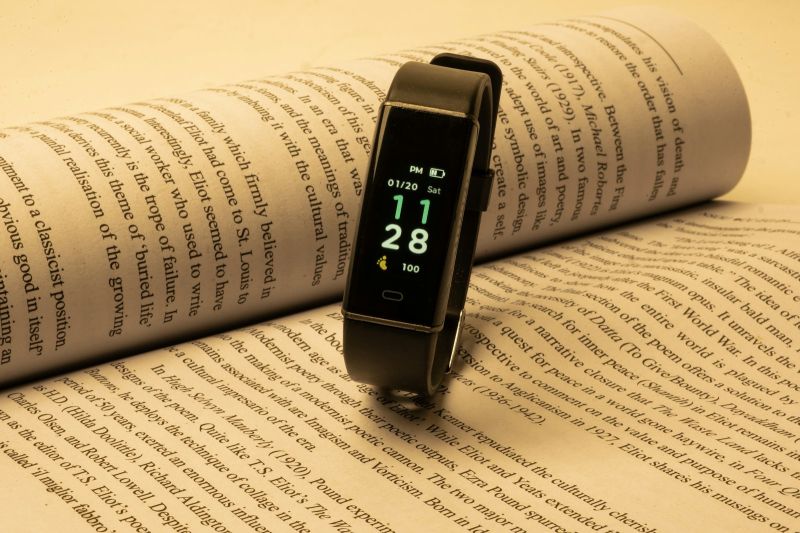
Finde zuerst heraus, woher deine Schritte kommen. „Xiaomi“ kann nämlich das Handy meinen, das Armband oder beides – und jeder Fall wird an einer anderen Stelle gelöst.
| Was du hast | Wer die Schritte misst | Wer sie in Health Connect schreibt |
|---|---|---|
| Xiaomi Smart Band, Redmi Watch, Xiaomi Watch | Armband / Uhr | App Mi Fitness (Xiaomi Wear) |
| Älteres Mi Band mit Zepp Life | Armband | direkte Anbindung von uns nicht verifiziert – siehe unten |
| Nur ein Xiaomi-, Redmi- oder POCO-Handy | Handy | Health Connect selbst (Android 14+), sonst eine andere App |
Armband oder Uhr mit Mi Fitness
Mi Fitness ist die offizielle Xiaomi-App für aktuelle Armbänder und Uhren. In der Beschreibung bei Google Play nennt Xiaomi ausdrücklich die Berechtigung für Health Connect – zum Synchronisieren von Fitness- und Gesundheitsdaten. Die App steht auch in der Liste der mit Health Connect kompatiblen Apps, auf die Googles Hilfe verweist. Neuere Modelle wie das Xiaomi Smart Band 8 oder 10 lassen sich laut Xiaomi nur mit Mi Fitness koppeln, nicht mit Zepp Life.
So schaltest du das Schreiben der Schritte ein
Die offizielle Xiaomi-Hilfe beschreibt die Verbindung zu anderen Apps über den Bereich Third-party data. Health Connect nennt sie dort nicht ausdrücklich, Anleitungen aus der Community und von Entwicklern anderer Apps suchen es aber genau dort oder in den Einstellungen von Mi Fitness. Die Menünamen geben wir nach Xiaomis englischer Hilfe an, in der deutschen App können sie anders heißen.
- Öffne in Mi Fitness Profile → App settings → Sync with the cloud und schalte die Cloud-Synchronisierung ein. Xiaomi nennt sie in der Hilfe als Voraussetzung für den Abgleich mit Apps von Drittanbietern.
- Geh zurück zu Profile und öffne Third-party data.
- Wähle Health Connect und bestätige die Verbindung. Fehlt Health Connect dort, schau in den Einstellungen der App nach.
- Erlaube auf dem Berechtigungsbildschirm von Health Connect das Schreiben mindestens für Schritte und bei Bedarf für weitere Datentypen, die Mi Fitness anbietet.
- Öffne Health Connect → App-Berechtigungen → Mi Fitness und prüf, ob das Schreiben der Schritte eingeschaltet ist.
Findest du Health Connect in Mi Fitness gar nicht, aktualisiere die App über Google Play.
Prüfen, ob die Schritte angekommen sind
Öffne Health Connect → Daten und Zugriff → Aktivität → Schritte → Alle Einträge ansehen. Stehen dort Einträge von Mi Fitness, funktioniert das Schreiben, und das Problem liegt bei der App, die die Schritte liest. Stehen dort keine, mach mit dem nächsten Abschnitt weiter. Wo du Health Connect auf dem Handy findest und wie es funktioniert, erklärt unsere Anleitung zu Health Connect.
Schritte doppelt oder gar nicht da
Es kann sein, dass gleichzeitig das Armband (über Mi Fitness) und das Handy (über Health Connect oder Google Fit) Schritte schreiben. Überschneiden sie sich, nimmt Health Connect die Daten der App mit der höheren Priorität. Öffne Daten verwalten → Datenquellen und Priorität → Aktivität und zieh Mi Fitness nach oben. Schritte, die Health Connect direkt vom Handy misst, haben standardmäßig die niedrigste Priorität, aber Google Fit oder eine andere App kann über Mi Fitness stehen – prüf die Reihenfolge.
Warum Mi Fitness nicht mehr synchronisiert: Energiesparen im Hintergrund
Xiaomi schreibt selbst, dass die Verbindung zum Armband und der Datenabgleich davon abhängen, dass Mi Fitness ununterbrochen im Hintergrund läuft. Beendet das System die App, trennt sich das Armband, und die Daten kommen erst aufs Handy, wenn die Verbindung wieder steht. Das Armband zählt die Schritte währenddessen weiter – es hat nur niemanden, dem es sie übergeben kann.
In der Hilfe zum Smart Band 10 empfiehlt Xiaomi Folgendes:
- Öffne in Mi Fitness Device → Notifications and calls → Background permissions und geh alle vier Punkte durch: Energiesparen ausschalten (Battery saver), Hintergrundaktivität auf No restrictions stellen, Autostart erlauben und die App im Hintergrund sperren (Lock the app in background).
- Für das Xiaomi 15 mit HyperOS 2.0 nennt Xiaomi den Weg Einstellungen → Battery → Mi Fitness → No restrictions. Auf anderen Modellen sieht er ähnlich aus.
- Autostart findest du laut Xiaomi auch unter Einstellungen → Apps → Background autostart.
- Wisch die App nicht von Hand aus der Liste der zuletzt verwendeten Apps.
Die Menünamen unterscheiden sich je nach HyperOS- oder MIUI-Version und Sprache. Findest du einen Weg nicht, tipp „Akku“, „Batterie“, „Autostart“ oder „Mi Fitness“ in die Suche der Einstellungen. Im Kern suchst du drei Dinge: Akkunutzung ohne Einschränkungen, erlaubten Autostart und die im Hintergrund gesperrte App.
Fehlen Schritte, öffne Mi Fitness und lass die App synchronisieren. Damit steht die Verbindung zum Armband wieder, und die Daten werden übertragen.
Älteres Mi Band mit Zepp Life
Zepp Life (früher Mi Fit) ist die App für ältere Mi-Band-Modelle. In ihrer Beschreibung bei Google Play kommt Health Connect nicht vor, anders als bei Mi Fitness. Ältere Anleitungen verbinden Zepp Life über einen Umweg mit Health Connect, nämlich über Google Fit (in Zepp Life Profil → Add accounts → Google Fit, danach in Google Fit die Synchronisierung mit Health Connect einschalten).
Dieser Weg hat aber ein Ablaufdatum: Google unterstützt die Google-Fit-Schnittstellen nur bis Ende 2026. Lässt sich dein Armband mit Mi Fitness koppeln (das hängt vom Modell ab), ist das auf Dauer der sicherere Weg. Xiaomi kann in Mi Fitness auch den Verlauf aus Zepp Life übernehmen, Schritte inklusive (Mi Fitness → Profile → Third-party data → Zepp Life → Transfer). Eine direkte Anbindung von Zepp Life an Health Connect konnten wir in offiziellen Quellen nicht bestätigen. Findest du sie in der App, nutze sie.
Nur ein Xiaomi-, Redmi- oder POCO-Handy
Ohne Armband misst das Handy die Schritte. Zeigt eine vorinstallierte App oder ein Widget sie dir an, heißt das noch nicht, dass sie auch in Health Connect landen. Xiaomi sagt das in seiner offiziellen Hilfe nirgends – verlass dich also nicht darauf und prüf es in Health Connect.
Verlässlicher sind zwei Wege:
- Android 14 und neuer: Health Connect kann Schritte vom Handy selbst aufzeichnen. Es fängt damit an, sobald eine App die Berechtigung bekommt, Schritte zu lesen. Die Einträge siehst du in Health Connect dann unter dem Namen deines Handys. Google empfiehlt dafür das neueste Google Play-Systemupdate.
- Android 13 und älter: Du brauchst eine App, die Schritte vom Handy misst und in Health Connect schreibt. Eine davon ist Google Fit (Profil → Einstellungen → unter „Health Connect“ Fit mit Health Connect synchronisieren).
Deine Android-Version findest du in den Einstellungen bei den Infos zum Telefon. Auf Xiaomi-Handys findest du Health Connect am schnellsten, wenn du in den Einstellungen nach „Health Connect“ suchst.
Trägst du zusätzlich ein Armband, überschneiden sich die Schritte von Handy und Armband. Lass die Priorität in Health Connect entscheiden (Armband weiter oben) oder schalte die Schrittmessung des Handys in Health Connect ab: Bereich Geräte → dein Handy → Schritte ausschalten.
Was Apps davon haben, die Schritte lesen
Apps, die Health Connect lesen, sehen nur, was dort tatsächlich steht. Das gilt auch für Tada!: Die App verbindet sich nicht mit Xiaomi, sie liest nur Health Connect. Sobald Schritte vom Armband oder vom Handy dort sind, zählen sie für den aktiven Tag – und weil ein Tag erst um 12:00 Uhr am nächsten Tag abgeschlossen wird, schaffen es auch Schritte, die verspätet ankommen. Mehr dazu in der Hilfe Uhren, Strava und Garmin.
Behalt dein Xiaomi-Armband. Tada! liest nur seine Schritte Wenn Mi Fitness in Health Connect schreibt, erkennt Tada! an den Schritten deinen aktiven Tag und verlängert deine Serie. Ohne Registrierung, ohne Werbung. Für iPhone herunterladen
Checkliste
- Ich weiß, woher die Schritte kommen: Armband mit Mi Fitness, Zepp Life oder nur das Handy.
- Mi Fitness ist aktuell, und die Cloud-Synchronisierung ist eingeschaltet.
- In Mi Fitness ist Health Connect verbunden (Profile → Third-party data, sonst in den App-Einstellungen).
- In Health Connect darf Mi Fitness Schritte schreiben.
- Die Background permissions in Mi Fitness sind alle erfüllt: kein Energiesparen, keine Einschränkungen, Autostart, Sperre.
- Das Armband ist gekoppelt, und Mi Fitness hat heute mindestens einmal synchronisiert.
- Unter Health Connect → Schritte → Alle Einträge ansehen stehen Einträge von Mi Fitness.
- Unter Datenquellen und Priorität steht Mi Fitness über dem Handy.
- Die App, die die Schritte liest, darf in Health Connect Schritte lesen.
Fällt die Synchronisierung mal einen ganzen Tag aus, ist das kein Drama – ein verpasster Tag macht keine Gewohnheit kaputt. Du hast statt Xiaomi eine Galaxy Watch? Dann ist der Weg ein anderer, siehe Samsung Health und Health Connect.
Häufige Fragen
Schreibt Mi Fitness auch Trainings in Health Connect?
Beim Verbinden zeigt dir Health Connect die Datentypen, die Mi Fitness anfragt, und du wählst aus, welche du erlaubst. Die Liste kann sich je nach App-Version ändern, schau also direkt auf den Berechtigungsbildschirm.
Warum kommen die Schritte verspätet an?
Beendet das System Mi Fitness, werden die Daten vom Armband erst nach dem erneuten Verbinden aufs Handy übertragen, zum Beispiel wenn du die App öffnest. Dagegen helfen die Background permissions von oben.
Quellen
- Xiaomi (2026). Mi Fitness (Xiaomi Wear). Google Play. Link
- Xiaomi (o. J., abgerufen am 8.10.2026). Xiaomi Smart Band 10 FAQ. Xiaomi Global Support. Link
- Xiaomi (o. J., abgerufen am 8.10.2026). Does the Mi Fitness App support third-party data access on the Xiaomi Smart Band 9 Active? Xiaomi Global Support. Link
- Xiaomi (o. J., abgerufen am 8.10.2026). Xiaomi Smart Band 8 FAQ. Xiaomi Global Support. Link
- Xiaomi (o. J., abgerufen am 8.10.2026). Can the data in the Zepp Life APP be transferred into the Mi Fitness APP? Xiaomi Global Support. Link
- Zepp Health / Huami (2026). Zepp Life (Formerly MiFit). Google Play. Link
- Google (o. J., abgerufen am 8.10.2026). Health Connect – kompatible Apps. Google Play. Link
- Google (o. J., abgerufen am 8.10.2026). Health Connect-Daten verwalten. Android-Hilfe. Link
- Google (o. J., abgerufen am 8.10.2026). Health Connect-Daten suchen. Android-Hilfe. Link
- Google (o. J., abgerufen am 8.10.2026). Schritte mit Health Connect aufzeichnen. Android-Hilfe. Link
- Google (o. J., abgerufen am 8.10.2026). Health Connect und Google Fit. Google Fit-Hilfe. Link
- Android Developers (2026). Fit migration guide. Link
- Android Developers (2026). Track steps. Link
- Welltory (o. J., abgerufen am 8.10.2026). How to connect Mi Band. Welltory Help Center. Link
- Beyond IFTTT (2025). Trying to link Mi Fitness app with Health Connect – step data (using Xiaomi Smart Band 9). Blog. Link
- YuMuuv (o. J., abgerufen am 8.10.2026). Connecting Mi Fitness to Yumuuv. YuMuuv Help. Link
Titelbild: Lal Mahammad / Unsplash


