Garmin mit Health Connect verbinden
Garmin Connect schickt Daten direkt an Health Connect, ganz ohne Apps von Drittanbietern. Das funktioniert ab Android 14: Du erlaubst der App Garmin Connect in Health Connect das Schreiben, und die Daten kommen nach jeder Synchronisierung der Uhr an.
7 Min. Lesezeit
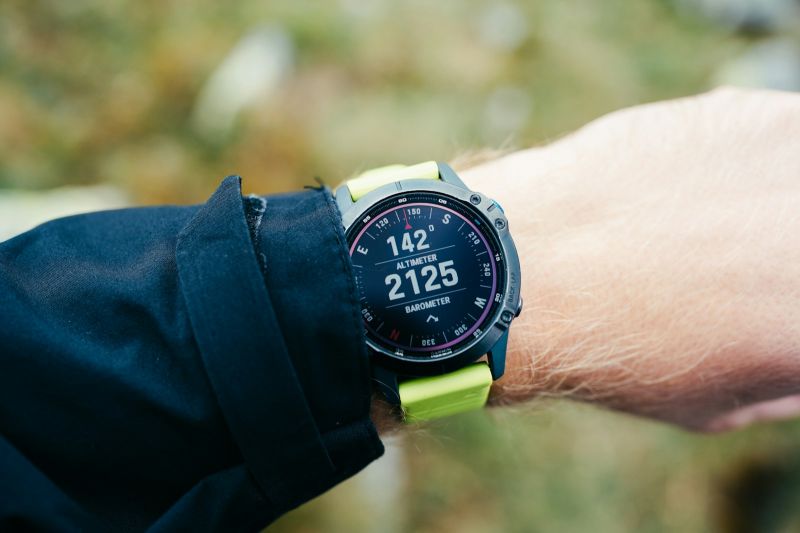
Die direkte Verbindung von Garmin Connect mit Health Connect gibt es seit Sommer 2025. Garmin hat in einer Pressemitteilung vom 8. Juli 2025 die Synchronisierung von Aktivitäten aus Garmin Connect mit anderen Apps über Health Connect erwähnt. Google hat die Unterstützung im August-Newsletter für Entwickler angekündigt.
Die Übertragung läuft nur in eine Richtung. Garmin schreibt Daten in Health Connect, liest dort aber nichts. Außerdem startet nichts von selbst, die Berechtigungen musst du von Hand erteilen.
Siehst du Health Connect zum ersten Mal, fang mit der allgemeinen Anleitung an: Health Connect: was es ist und wie du es einrichtest. Fürs iPhone gilt ein anderer Weg: Garmin mit Apple Health verbinden.
Was du brauchst
- Android 14 oder neuer. Laut Garmin funktioniert das Teilen mit Health Connect nur ab Android 14. Ab Android 14 steckt Health Connect direkt in den Systemeinstellungen.
- Die aktuelle Version von Garmin Connect aus Google Play.
- Das persönliche Profil des Handys. Health Connect unterstützt laut Google keine Profile für mehrere Nutzer, etwa das Android-Arbeitsprofil.
Und Android 13 oder älter? Dort lässt sich Health Connect aus dem Play Store nachinstallieren, und andere Apps können es nutzen. Das Teilen aus Garmin Connect nennt Garmin aber nur für Android 14 und höher.
Wo du Health Connect findest
Ab Android 14 steckt Health Connect in den Systemeinstellungen. Google beschreibt den Weg Einstellungen → Sicherheit & Datenschutz → Datenschutz → Health Connect. Laut Garmin sieht Health Connect je nach Handymodell unterschiedlich aus, deshalb verweist Garmin statt einer eigenen Anleitung auf Googles Hilfe. Findest du den Weg nicht, gib „Health Connect“ in die Suche der Einstellungen ein.
Verbinden Schritt für Schritt
Garmin veröffentlicht keinen konkreten Weg in der Android-App. Zuverlässig dokumentiert ist die Seite von Health Connect:
- Öffne Health Connect.
- Erscheint ein Startbildschirm, tippe auf Jetzt starten.
- Tippe unter „Berechtigungen und Daten“ auf App-Berechtigungen.
- Wähle Garmin Connect.
- Schalte Alle zulassen ein oder wähle einzelne Datentypen, die Garmin schreiben soll. Alle zulassen ist am sichersten, so bleibt nichts Wichtiges aus Versehen ausgeschaltet.
Du kannst die Verbindung auch in Garmin Connect starten: Such in den Einstellungen der App nach dem Eintrag Health Connect (meist bei den verbundenen Apps) und bestätige die angebotenen Berechtigungen. Garmin beschreibt diesen Weg in seiner Hilfe nicht, und die Menünamen können je nach App-Version und Sprache abweichen.
Google ergänzt, dass manche Apps die Synchronisierung bei sich selbst starten wollen. Klappt die Verbindung von Health Connect aus nicht, starte sie in Garmin Connect.
Welche Daten Garmin in Health Connect schreibt
Garmin teilt sie in seiner Hilfe in zwei Gruppen: Daten aus Aktivitäten und ganztägige Gesundheitsdaten (Wellness).
| Daten aus Aktivitäten | Ganztägige Daten |
|---|---|
| Schritte | Schritte und Schrittdistanz |
| Distanz | gestiegene Stockwerke |
| aktive und insgesamt verbrannte Kalorien | insgesamt verbrannte Kalorien |
| Herzfrequenz | Herzfrequenz |
| Geschwindigkeit | Schlafphasen |
| Höhenmeter | Gewicht |
| Trittfrequenz beim Radfahren | Körperfett |
| Schwimmzüge |
Den Trainingseintrag selbst nennt Garmin in der Liste nicht ausdrücklich. Google schreibt aber in der Hilfe zur Google Health App, dass von Garmin über Health Connect eine Zusammenfassung des Trainings ankommt. Karte, Strecke und Details wie Rundenzeiten kommen nicht an.
In Garmins Liste fehlen auch Body Battery, Stress, Trainingsbelastung und andere eigene Garmin-Werte. Die bleiben nur in Garmin Connect.
Wann die Daten auftauchen
Laut Garmin werden die Daten nach jeder erfolgreichen Synchronisierung der Uhr mit Garmin Connect in Health Connect geschrieben. Synchronisiert die Uhr lange nicht, hat Health Connect nichts zu zeigen. Google rät in der Hilfe zur Google Health App, die Uhr regelmäßig mit Garmin Connect zu synchronisieren, sonst kommen die Daten nicht rechtzeitig an.
Öffne nach dem Training also Garmin Connect und warte, bis die Synchronisierung durch ist. Danach kann jede App, die in Health Connect Lesezugriff hat, die Daten lesen.
Schritte vom Handy und von der Uhr: Wer hat Vorrang
Ab Android 14 kann Health Connect Schritte direkt vom Handy zählen. Laut Google fängt es damit an, sobald eine App die Berechtigung bekommt, Schritte zu lesen. Dann hat es Schritte aus zwei Quellen: vom Handy und von Garmin.
Health Connect führt sie zusammen. Überschneiden sich Einträge, entscheidet die Priorität. Google nennt ein Beispiel: Schreiben zwei Apps Schritte für dieselbe Stunde, wird die Zahl der App verwendet, die in der Reihenfolge weiter oben steht. Schritte vom Handy haben standardmäßig die niedrigste Priorität, Garmin sollte also auch ohne dein Zutun Vorrang haben. Die Reihenfolge solltest du trotzdem prüfen.
So prüfst und änderst du die Reihenfolge:
- Tippe in Health Connect auf Daten verwalten → Datenquellen und Priorität.
- Wähle die Kategorie Aktivität.
- Zieh Garmin Connect am Ziehpunkt nach oben.
- Beim Handy findest du über das Optionsmenü die Möglichkeit, die Priorität zu senken oder es ganz aus der Schrittsumme herauszunehmen.
Schritte vom Handy lassen sich auch ganz abschalten, im Bereich Geräte beim jeweiligen Handy. Health Connect speichert sie dann nicht mehr.
Eins solltest du noch wissen: Laut Google lesen manche Apps nicht die zusammengeführte Summe, sondern alle Einträge, und führen sie auf eigene Weise zusammen. Zeigt also nur eine App die doppelte Schrittzahl, ist das eine Frage für deren Support. Google bietet dafür eine einfache Lösung an: den jeweiligen Datentyp nur von einer App schreiben lassen und allen anderen die Schreibberechtigung entziehen.
Nutzt du zusätzlich Samsung Health? Wie du es mit Health Connect abstimmst, steht im Artikel Samsung Health und Health Connect.
Wer die Daten von Garmin dann sieht
Sobald Garmin in Health Connect schreibt, lesen auch Apps mit Lesezugriff die Daten. Dazu gehört Tada!: Die App verbindet sich nicht mit Garmin, sondern nimmt Schritte und Trainings aus Health Connect und berechnet daraus aktive Tage. Dafür musst du ihr in Health Connect nur das Lesen von Schritten und Trainings erlauben (in der deutschen Google-Hilfe heißt dieser Datentyp „Übungen“).
Behalt deine Uhr, die Serie läuft Tada! liest Health Connect, deshalb zählen Schritte und Trainings von Garmin ohne zusätzliches Koppeln für deine aktiven Tage. Ohne Konto, ohne Werbung. Für iPhone herunterladen
Klappt nicht? Geh diese Liste durch
- Android-Version. Unter Android 14 bietet Garmin das Teilen mit Health Connect nicht an.
- Berechtigungen. Health Connect → App-Berechtigungen → Garmin Connect. Sind Schritte und andere Datentypen eingeschaltet?
- Verbindung neu starten. Google empfiehlt, die Berechtigungen auszuschalten und die Synchronisierung dann über die verbundene App wieder einzuschalten.
- Schreibt Garmin überhaupt? Health Connect → Daten und Zugriff → Aktivität → Schritte → Alle Einträge ansehen. Dort sollten Einträge von Garmin Connect stehen.
- Letzte Zugriffe. Tippe in Health Connect im Bereich „Letzte Zugriffe“ auf Alle letzten Zugriffe ansehen. Du siehst die Apps, die in den letzten 24 Stunden Daten gelesen oder gespeichert haben.
- Synchronisierung der Uhr. Öffne Garmin Connect und lass die Uhr fertig synchronisieren.
- Priorität. Stimmen die Schritte nicht, prüf Datenquellen und Priorität.
- Arbeitsprofil. Damit funktioniert Health Connect nicht.
- Die lesende App. Sie braucht in Health Connect Lesezugriff. Sonst sieht Health Connect die Daten, sie aber nicht.
Häufige Fragen
Schickt Health Connect Daten zurück an Garmin?
Nein. Laut Garmin ist die Übertragung einseitig, aus Health Connect liest Garmin nichts.
Brauche ich Health Sync oder eine andere App als Brücke?
Ab Android 14 nicht. Garmin Connect schreibt selbst in Health Connect.
Funktioniert das unter Android 13?
Garmin nennt das Teilen mit Health Connect nur für Android 14 und neuer. Auf einem älteren Handy kommen die Daten von Garmin auf diesem Weg nicht an, auch wenn du Health Connect aus dem Play Store installierst.
Quellen
- Garmin (o. J., abgerufen am 8.10.2026). Teilen Ihrer Garmin Connect Daten mit Health Connect. Garmin Support-Center. Link
- Garmin (2025). Garmin smartwatches add turn-by-turn directions with Google Maps. Garmin Newsroom. Link
- Google (2025). Health & Fitness Google Developer Newsletter – August 2025. Android Developers. Link
- Google (o. J.). Informationen zu Health Connect. Android-Hilfe. Link
- Google (o. J.). Erste Schritte mit Health Connect. Android-Hilfe. Link
- Google (o. J.). Verbundene Apps in Health Connect verwalten. Android-Hilfe. Link
- Google (o. J.). Health Connect-Daten verwalten. Android-Hilfe. Link
- Google (o. J.). Schritte mit Health Connect aufzeichnen. Android-Hilfe. Link
- Google (o. J.). Health Connect-Probleme beheben und Feedback geben. Android-Hilfe. Link
- Google (o. J.). Health Connect-Daten suchen. Android-Hilfe. Link
- Google (o. J.). Drittanbietergeräte und ‑Apps mit der Google Health App verbinden. Google Health-Hilfe. Link
Titelbild: Yevhenii Dubrovskyi / Unsplash


