Samsung Health und Health Connect: So synchronisierst du deine Schritte
Samsung Health schickt Schritte an Health Connect, sobald du in den Einstellungen den Eintrag Health Connect öffnest und das Teilen der Schritte erlaubst. Schritte von der Galaxy Watch gehen zuerst an Samsung Health auf dem Handy und erst von dort an Health Connect – fehlen sie, liegt das Problem also auf einem dieser beiden Wege.
8 Min. Lesezeit
Wie die Daten fließen
Samsung beschreibt die Kette so:
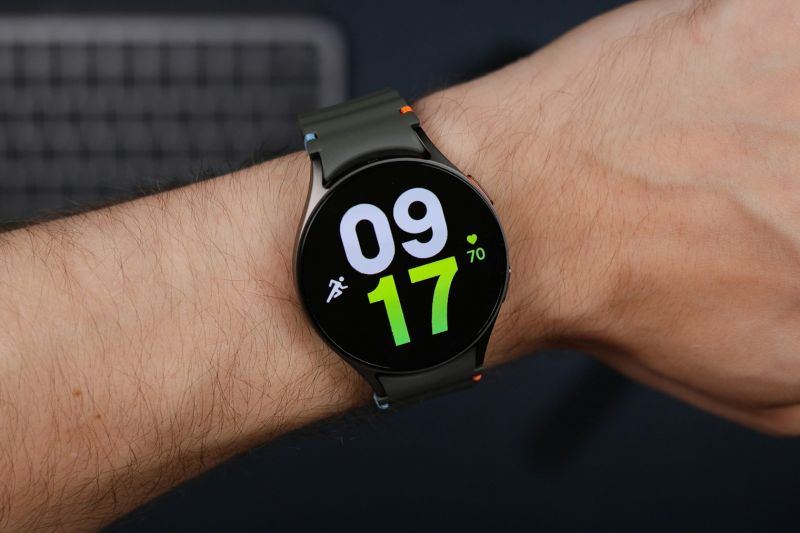
- Die Galaxy Watch misst Schritte und schickt sie an Samsung Health auf dem Handy. Health Connect läuft nicht auf der Uhr, die Daten gehen immer über das Handy.
- Samsung Health auf dem Handy führt die Schritte von Uhr und Handy zu einer Zahl zusammen.
- Samsung Health schreibt neue und geänderte Daten in Health Connect. Das geht auch umgekehrt: Daten, die eine andere App in Health Connect schreibt, kann Samsung Health einlesen.
- Andere Apps lesen die Schritte aus Health Connect – wenn du es ihnen erlaubst.
Die Synchronisierung mit Health Connect unterstützt Samsung Health ab Version 6.22.5 vom Oktober 2022. Ab Android 14 ist Health Connect Teil des Systems, auf älteren Versionen bietet Samsung Health die Installation an, wenn du die Funktion einschaltest.
So schaltest du die Synchronisierung der Schritte ein
- Öffne Samsung Health auf dem Handy.
- Öffne das Menü (je nach Version das Symbol mit drei Punkten oder drei Strichen) und tippe auf Einstellungen.
- Tippe auf Health Connect. Beim ersten Mal erscheint eine Schaltfläche, mit der die Einrichtung beginnt.
- Wähle auf dem Berechtigungsbildschirm aus, was Samsung Health teilen darf. Schalte mindestens Schritte ein, oder gleich Alle zulassen, und bestätige.
- Kontrolle: Öffne in Samsung Health → Einstellungen → Health Connect den Punkt App-Berechtigungen → Samsung Health und prüf, ob Schritte erlaubt sind.
Die Menünamen können je nach App-Version und Sprache abweichen. Die Berechtigung lässt sich auch von der anderen Seite erteilen: Such in den Einstellungen des Handys nach „Health Connect“ und öffne App-Berechtigungen → Samsung Health. Samsung rät in diesem Fall, Samsung Health danach einmal zu öffnen, damit die Synchronisierung anläuft.
Eine allgemeine Anleitung zu Health Connect – wo du es findest, wie Berechtigungen und Prioritäten funktionieren – steht im Artikel Health Connect: was es ist und wie du es einrichtest.
Was in Health Connect synchronisiert wird
Samsung nennt in seiner Entwicklerdokumentation diese Datentypen:
- Schritte (in Samsung Health der Eintrag All steps, also alle Schritte),
- Trainings inklusive Kalorien, Distanz, Puls, Leistung, Geschwindigkeit und VO2 max,
- Puls, Sauerstoffsättigung, Blutdruck und Blutzucker,
- Schlaf (Aufzeichnung und Phasen),
- Gewicht, Körperfett, Größe und Grundumsatz,
- Ernährung.
Zwei Anmerkungen. Kalorien, Distanz, Geschwindigkeit und ähnliche Werte, die Samsung Health an Health Connect schickt, stammen laut Samsung nur aus aufgezeichneten Trainings – Daten aus dem Aktivitäts-Tracker von Samsung Health werden nicht synchronisiert (Schritte schon, die stehen extra in der Liste). Und der Umfang kann sich je nach Version von Samsung Health ändern.
Schritte von der Galaxy Watch
Die Uhr schickt nicht jeden Schritt sofort. Laut Samsung werden Daten von der Uhr in der Regel aufs Handy synchronisiert, wenn:
- sich die Uhr wieder mit dem Handy verbindet,
- du den Startbildschirm von Samsung Health auf dem Handy öffnest,
- du auf dem Startbildschirm von Samsung Health nach unten ziehst.
Fehlen also die Schritte vom Nachmittag in einer anderen App, öffne Samsung Health und zieh den Bildschirm nach unten. Erst wenn die Schritte in Samsung Health sind, können sie weiter an Health Connect gehen.
Samsung weist auch darauf hin, dass Uhr und Handy Schritte jeweils selbst messen und Samsung Health sie zu einer Zahl zusammenführt. Auf manchen Uhren werden Schritte außerdem nur gezählt, wenn sich die Hand bewegt – wer einen Rasenmäher schiebt, verliert so zum Beispiel einen Teil der Schritte.
Warum Schritte doppelt zählen können
Samsung Health führt die Schritte von Handy und Uhr selbst zu einer Zahl zusammen. Doppelte Schritte in Health Connect entstehen typischerweise, wenn noch eine weitere Quelle Schritte schreibt:
- Ab Android 14 kann Health Connect Schritte direkt vom Handy messen.
- Google Fit oder eine andere Schrittzähler-App kann Schritte schreiben.
- Eine zweite Uhr oder ein Armband mit eigener App.
Health Connect nimmt dann in überlappenden Zeiträumen die Schritte der Quelle mit der höchsten Priorität. Schritte, die Health Connect über das Handy misst, haben standardmäßig die niedrigste Priorität, die Reihenfolge der übrigen Apps solltest du aber prüfen:
- Öffne Health Connect.
- Tippe auf Daten verwalten → Datenquellen und Priorität.
- Wähle Aktivität.
- Zieh Samsung Health auf Platz eins.
Willst du ganz sichergehen, lass nur Samsung Health Schritte schreiben und schalte allen anderen Apps in Health Connect den Schreibzugriff auf Schritte ab. Die Schrittmessung des Handys direkt in Health Connect schaltest du im Bereich Geräte → dein Handy → Schritte aus.
Noch eine Falle: Das Entfernen doppelter Einträge nach Priorität gilt für zusammengefasste Werte. Eine App, die stattdessen einzelne Einträge auf eigene Weise addiert, kann eine andere Zahl zeigen als Samsung Health. Das liegt dann an dieser App, nicht an den Einstellungen des Handys.
Wenn Schritte in Health Connect fehlen: die häufigsten Lösungen
Arbeite dich vom Anfang der Kette aus vor:
- Aktualisiere Samsung Health auf dem Handy – und wenn du eine Galaxy Watch hast, auch Samsung Health auf der Uhr.
- Prüf die Berechtigungen: Samsung Health → Einstellungen → Health Connect → App-Berechtigungen → Samsung Health → Schritte.
- Stoß die Synchronisierung von Hand an: Such in den Einstellungen von Samsung Health die Synchronisierung mit dem Samsung Account (Samsung nennt sie in verschiedenen englischen Anleitungen „Sync with Samsung account“ und „Sync with Samsung Cloud“), schalte sie ein und starte die manuelle Synchronisierung (Sync now).
- Prüf die Verbindung zur Uhr: Die Uhr muss per Bluetooth in der App Galaxy Wearable verbunden sein. Energiesparmodus, Flugmodus und der Modus, in dem die Uhr nur die Uhrzeit anzeigt (englisch „Watch only“), schränken die Synchronisierung ein.
- Schau nach, ob die Schritte in Health Connect sind: Health Connect → Daten und Zugriff → Aktivität → Schritte → Alle Einträge ansehen. Steht dort Samsung Health, liegt das Problem bei der App, die Schritte liest – prüf ihre Leseberechtigung für Schritte.
- Gib dem Ganzen etwas Zeit: Daten von der Uhr kommen nicht sofort. Öffne Samsung Health und zieh den Startbildschirm nach unten.
- Wenn nichts hilft: Entzieh Samsung Health die Berechtigung in Health Connect und erteile sie neu über die Einstellungen von Samsung Health.
Was andere Apps davon haben
Sobald die Schritte von der Galaxy Watch oder vom Samsung-Handy in Health Connect sind, sieht sie jede App, der du das Lesen erlaubst. Tada! verbindet sich nicht direkt mit Samsung Health – die App liest nur Health Connect, es reicht also, wenn Samsung Health die Schritte dorthin schickt. Ein Tag wird außerdem erst um 12:00 Uhr am nächsten Tag abgeschlossen, deshalb zählen auch Schritte, die verspätet von der Uhr kommen. Mehr in der Hilfe Uhren, Strava und Garmin.
Behalt deine Galaxy Watch. Tada! liest nur die Schritte Wenn Samsung Health Schritte an Health Connect schickt, erkennt Tada! daran deinen aktiven Tag und verlängert deine Serie. Ohne Registrierung, die Schritte bleiben auf dem Handy. Für iPhone herunterladen · Für Android herunterladen
Du hast eine andere Uhr? Schau dir die Anleitung für Garmin und Health Connect oder Xiaomi und Health Connect an.
Häufige Fragen
Synchronisiert Samsung Health in beide Richtungen mit Health Connect?
Ja. Laut Samsung schreibt Samsung Health seine neuen Daten in Health Connect und liest gleichzeitig Daten ein, die andere Apps dort gespeichert haben.
Muss ich auf der Galaxy Watch etwas für Health Connect einstellen?
Nicht direkt. Health Connect läuft nur auf dem Handy. Die Uhr muss nur mit Samsung Health auf dem Handy synchronisieren.
Warum zeigt eine andere App eine andere Schrittzahl als Samsung Health?
Entweder schreibt noch eine weitere Quelle Schritte in Health Connect, oder die App addiert die Einträge auf eigene Weise. Prüf Datenquellen und Priorität und die Schreibberechtigungen für Schritte bei den anderen Apps.
Quellen
- Samsung Developer (2025). Accessing Samsung Health Data through Health Connect. Samsung Developer Blog. Link
- Samsung Developer (o. J., abgerufen am 8.10.2026). Health Connect FAQ to Access Samsung Health Data. Link
- Samsung (o. J., abgerufen am 8.10.2026). View your step count in Samsung Health. Samsung US Support. Link
- Samsung (o. J., abgerufen am 8.10.2026). Samsung Health data is not syncing between Galaxy watch and phone. Samsung US Support. Link
- Samsung (o. J., abgerufen am 8.10.2026). Sync your data in Samsung Health. Samsung US Support. Link
- Samsung (o. J., abgerufen am 8.10.2026). Sync your data in Samsung Health on your Galaxy phone. Samsung Canada Support. Link
- Google (o. J., abgerufen am 8.10.2026). Health Connect-Daten verwalten. Android-Hilfe. Link
- Google (o. J., abgerufen am 8.10.2026). Health Connect-Daten suchen. Android-Hilfe. Link
- Google (o. J., abgerufen am 8.10.2026). Schritte mit Health Connect aufzeichnen. Android-Hilfe. Link
- Google (o. J., abgerufen am 8.10.2026). Health Connect-Probleme beheben und Feedback geben. Android-Hilfe. Link
- Android Developers (2026). Read aggregated data. Link
Titelbild: Daniel Romero / Unsplash


