Samsung Health a Health Connect: ako synchronizovať kroky
Samsung Health posiela kroky do Health Connect, hneď ako v jeho nastaveniach otvoríš položku Health Connect a povolíš zdieľanie krokov. Kroky z Galaxy Watch idú najprv do Samsung Health v telefóne a až odtiaľ do Health Connect, takže keď chýbajú, hľadaj problém na jednej z týchto dvoch ciest.
7 min čítania
Kadiaľ kroky tečú
Samsung opisuje reťazec takto:
- Galaxy Watch meria kroky a posiela ich do Samsung Health v telefóne. Health Connect na hodinkách nebeží, údaje idú vždy cez telefón.
- Samsung Health v telefóne spojí kroky z hodiniek a telefónu do jedného počtu.
- Samsung Health zapíše nové a zmenené údaje do Health Connect. Funguje to aj opačne: údaje, ktoré do Health Connect zapíše iná aplikácia, si Samsung Health vie načítať.
- Ostatné aplikácie čítajú kroky z Health Connect – ak im to povolíš.
Synchronizáciu s Health Connect podporuje Samsung Health od verzie 6.22.5 z októbra 2022. Na Androide 14 a novšom je Health Connect súčasťou systému, na starších verziách ho Samsung Health pri zapnutí ponúkne na inštaláciu.
V telefóne nastavenom na slovenčinu sa Health Connect môže zobrazovať ako Dáta o zdraví (tak ho volá aj slovenský pomocník Googlu). Keď niekde nenájdeš položku Health Connect, hľadaj tento názov.
Ako zapnúť synchronizáciu krokov
- Otvor Samsung Health v telefóne.
- Otvor ponuku (podľa verzie ikona s tromi bodkami alebo tromi čiarkami) a klepni na Nastavenia.
- Klepni na Health Connect. Prvýkrát sa objaví tlačidlo na začatie nastavenia.
- Na obrazovke povolení vyber, čo môže Samsung Health zdieľať. Zapni aspoň Kroky, prípadne Povoliť všetko, a potvrď.
- Kontrola: v Samsung Health → Nastavenia → Health Connect otvor Povolenia aplikácií → Samsung Health a over, že sú kroky povolené.
Názvy položiek sa podľa verzie aplikácie a jazyka môžu líšiť. Povolenie sa dá udeliť aj z druhej strany: v Nastaveniach telefónu vyhľadaj „Dáta o zdraví“ (alebo „Health Connect“) a otvor Povolenia aplikácií → Samsung Health. Samsung v takom prípade radí potom Samsung Health raz otvoriť, aby sa synchronizácia rozbehla.
Všeobecný návod na Health Connect – kde ho nájdeš, ako fungujú povolenia a priority – je v článku Health Connect: čo to je a ako ho nastaviť.
Čo sa do Health Connect synchronizuje
Samsung vo vývojárskej dokumentácii uvádza tieto typy údajov:
- kroky (v Samsung Health položka All steps, teda všetky kroky),
- cvičenie vrátane kalórií, vzdialenosti, tepu, výkonu, rýchlosti a VO2 max,
- tep, okysličenie krvi, krvný tlak a glukóza v krvi,
- spánok (záznam a fázy),
- hmotnosť, telesný tuk, výška a bazálny metabolizmus,
- výživa.
Dve poznámky. Kalórie, vzdialenosť, rýchlosť a podobné údaje, ktoré Samsung Health do Health Connect pošle, pochádzajú podľa Samsungu len zo zaznamenaných cvičení – údaje z jeho sledovača aktivity sa nesynchronizujú (kroky áno, tie sú v zozname zvlášť). A rozsah sa môže podľa verzie Samsung Health meniť.
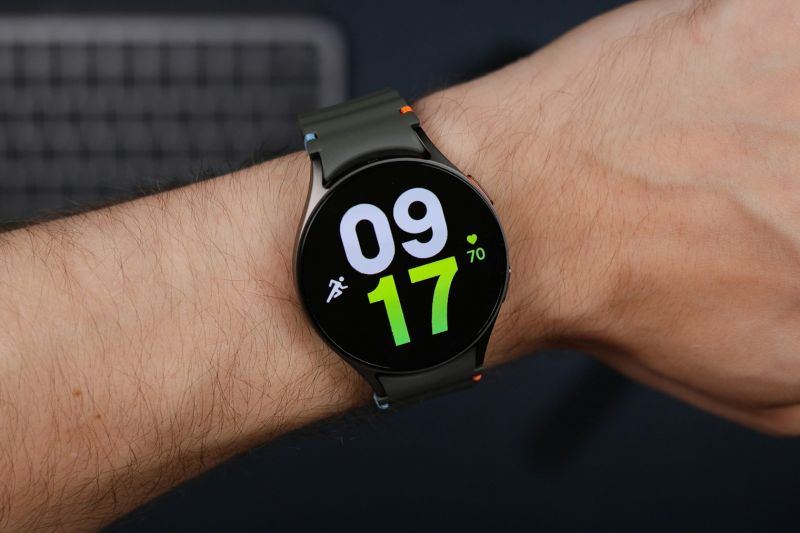
Kroky z Galaxy Watch
Hodinky neposielajú každý krok hneď. Podľa Samsungu sa údaje z hodiniek do telefónu zvyčajne synchronizujú, keď:
- sa hodinky znova pripoja k telefónu,
- otvoríš domovskú obrazovku Samsung Health v telefóne,
- na domovskej obrazovke Samsung Health potiahneš obsah nadol.
Keď teda kroky z popoludnia v inej aplikácii chýbajú, otvor Samsung Health a potiahni obrazovku nadol. Až keď sú kroky v Samsung Health, môžu pokračovať do Health Connect.
Samsung tiež pripomína, že hodinky a telefón merajú kroky každý zvlášť a Samsung Health ich spojí do jedného počtu. Na niektorých hodinkách sa navyše kroky počítajú len pri pohybe ruky, takže napríklad pri tlačení kosačky na trávu časť krokov chýba.
Prečo sa kroky môžu počítať dvakrát
Samsung Health kroky z telefónu a hodiniek spája do jedného počtu sám. Zdvojenie v Health Connect typicky vzniká, keď kroky zapisuje ešte niekto ďalší:
- Na Androide 14 a novšom vie Health Connect merať kroky priamo z telefónu.
- Kroky môže zapisovať Google Fit alebo iná aplikácia na kroky.
- Druhé hodinky alebo náramok s vlastnou aplikáciou.
Health Connect potom v prekrývajúcich sa úsekoch berie kroky zo zdroja s najvyššou prioritou. Kroky merané telefónom cez Health Connect majú predvolene najnižšiu prioritu, ale poradie ostatných aplikácií je dobré skontrolovať:
- Otvor Health Connect.
- Klepni na Spravovať údaje → Zdroje údajov a priorita.
- Vyber Aktivita.
- Potiahni Samsung Health na prvé miesto.
Keď chceš mať úplný pokoj, nechaj kroky zapisovať len Samsung Health a ostatným aplikáciám v Health Connect zápis krokov vypni. Meranie krokov telefónom priamo v Health Connect vypneš v sekcii Zariadenia → tvoj telefón → Kroky.
Ešte jedna pasca: odstránenie duplicít podľa priorít platí pre sčítané hodnoty. Aplikácia, ktorá namiesto toho sčítava jednotlivé záznamy po svojom, môže ukázať iné číslo než Samsung Health. To je už vec danej aplikácie, nie nastavenia telefónu.
Keď kroky v Health Connect chýbajú: najčastejšie opravy
Postupuj od začiatku reťazca:
- Aktualizuj Samsung Health v telefóne – a ak máš Galaxy Watch, aj Samsung Health v hodinkách.
- Skontroluj povolenia: Samsung Health → Nastavenia → Health Connect → Povolenia aplikácií → Samsung Health → Kroky.
- Spusti synchronizáciu ručne: v nastaveniach Samsung Health nájdi synchronizáciu s kontom Samsung (Samsung ju v rôznych návodoch uvádza ako „Sync with Samsung account“ aj „Sync with Samsung Cloud“), zapni ju a spusti ručnú synchronizáciu (Sync now).
- Over spojenie s hodinkami: hodinky musia byť pripojené cez Bluetooth v aplikácii Galaxy Wearable. Režim úspory energie, režim Lietadlo a režim „len hodinky“ synchronizáciu obmedzujú.
- Pozri sa, či kroky v Health Connect sú: Health Connect → Údaje a prístup → Aktivita → Kroky → Zobraziť všetky záznamy. Keď tam Samsung Health je, problém je v aplikácii, ktorá kroky číta – skontroluj jej povolenie na čítanie krokov.
- Daj tomu chvíľu: údaje z hodiniek nechodia okamžite. Otvor Samsung Health a potiahni domovskú obrazovku nadol.
- Keď nič nepomôže: odober Samsung Health povolenia v Health Connect a povoľ ich znova z nastavení Samsung Health.
Čo z toho majú ostatné aplikácie
Hneď ako sú kroky z Galaxy Watch alebo telefónu Samsung v Health Connect, uvidí ich každá aplikácia, ktorej povolíš ich čítanie. Tada! sa k Samsung Health nepripája priamo – číta len Health Connect, takže stačí, aby tam Samsung Health kroky poslal. Deň sa navyše uzatvára až na poludnie nasledujúceho dňa, takže sa započítajú aj kroky, ktoré z hodiniek dorazia s oneskorením. Viac v pomoci Hodinky, Strava a Garmin.
Galaxy Watch si nechaj. Tada! len prečíta kroky Keď Samsung Health posiela kroky do Health Connect, Tada! z nich spozná aktívny deň a predĺži ti sériu. Bez registrácie, kroky zostávajú v telefóne. Stiahnuť pre iPhone · Stiahnuť pre Android
Máš iné hodinky? Pozri sa na postup pre Garmin a Health Connect alebo Xiaomi a Health Connect.
Časté otázky
Synchronizuje sa Samsung Health s Health Connect oboma smermi?
Áno. Samsung uvádza, že Samsung Health zapisuje svoje nové údaje do Health Connect a zároveň si z neho načítava údaje, ktoré tam zapísali iné aplikácie.
Potrebujem na Galaxy Watch niečo nastavovať kvôli Health Connect?
Priamo nie. Health Connect beží len v telefóne. Hodinky sa musia len synchronizovať so Samsung Health v telefóne.
Prečo iná aplikácia ukazuje iný počet krokov ako Samsung Health?
Buď do Health Connect zapisuje kroky ešte iný zdroj, alebo tá aplikácia sčítava záznamy po svojom. Skontroluj Zdroje údajov a priorita a povolenia na zápis krokov pri ostatných aplikáciách.
Zdroje
- Samsung Developer (2025). Accessing Samsung Health Data through Health Connect. Samsung Developer Blog. odkaz
- Samsung Developer (bez dátumu, citované 8. 10. 2026). Health Connect FAQ to Access Samsung Health Data. odkaz
- Samsung (bez dátumu, citované 8. 10. 2026). View your step count in Samsung Health. Samsung US Support. odkaz
- Samsung (bez dátumu, citované 8. 10. 2026). Samsung Health data is not syncing between Galaxy watch and phone. Samsung US Support. odkaz
- Samsung (bez dátumu, citované 8. 10. 2026). Sync your data in Samsung Health. Samsung US Support. odkaz
- Samsung (bez dátumu, citované 8. 10. 2026). Sync your data in Samsung Health on your Galaxy phone. Samsung Canada Support. odkaz
- Google (bez dátumu, citované 8. 10. 2026). Správa údajov v Dátach o zdraví. Android Pomocník. odkaz
- Google (bez dátumu, citované 8. 10. 2026). Vyhľadanie údajov v Dátach o zdraví. Android Pomocník. odkaz
- Google (bez dátumu, citované 8. 10. 2026). Sledovanie krokov pomocou Dát o zdraví. Android Pomocník. odkaz
- Google (bez dátumu, citované 8. 10. 2026). Odstraňovanie problémov s Dátami o zdraví a odoslanie spätnej väzby. Android Pomocník. odkaz
- Android Developers (2026). Read aggregated data. odkaz
Titulná fotografia: Daniel Romero / Unsplash


