Samsung Health a Health Connect: jak synchronizovat kroky
Samsung Health posílá kroky do Health Connect, jakmile v jeho nastavení otevřeš položku Health Connect a povolíš sdílení kroků. Kroky z Galaxy Watch jdou nejdřív do Samsung Health v telefonu a teprve odtud do Health Connect, takže když chybí, hledej problém na jedné z těch dvou cest.
7 min čtení
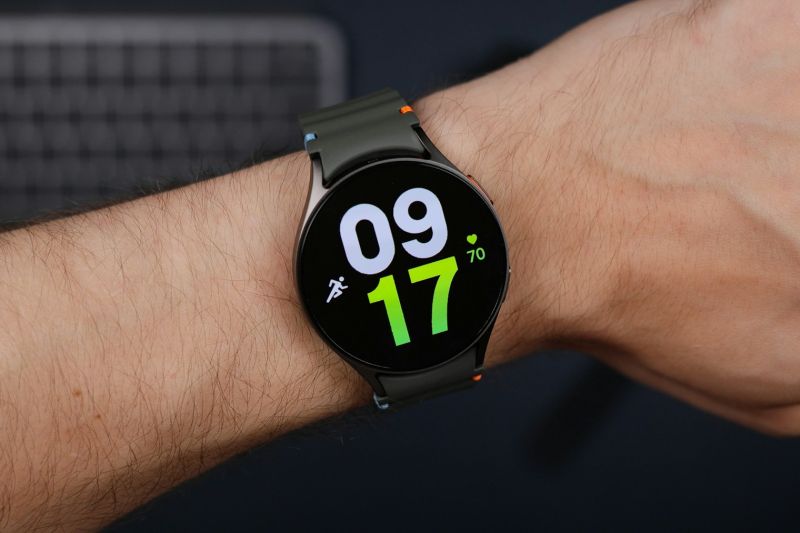
Jak to celé teče
Samsung popisuje řetězec takto:
- Galaxy Watch měří kroky a posílá je do Samsung Health v telefonu. Health Connect na hodinkách neběží, data jdou vždy přes telefon.
- Samsung Health v telefonu spojí kroky z hodinek a telefonu do jednoho počtu.
- Samsung Health zapíše nová a změněná data do Health Connect. Funguje to i obráceně: data, která do Health Connect zapíše jiná aplikace, si Samsung Health umí načíst.
- Ostatní aplikace čtou kroky z Health Connect – pokud jim to povolíš.
Synchronizaci s Health Connect podporuje Samsung Health od verze 6.22.5 z října 2022. Na Androidu 14 a novějším je Health Connect součástí systému, na starších verzích ho Samsung Health při zapnutí nabídne k instalaci.
Jak zapnout synchronizaci kroků
- Otevři Samsung Health v telefonu.
- Otevři nabídku (podle verze ikona se třemi tečkami nebo třemi čárkami) a klepni na Nastavení.
- Klepni na Health Connect. Napoprvé se objeví tlačítko pro začátek nastavení.
- Na obrazovce oprávnění vyber, co může Samsung Health sdílet. Zapni aspoň Kroky, případně Povolit vše, a potvrď.
- Kontrola: v Samsung Health → Nastavení → Health Connect otevři Oprávnění aplikací → Samsung Health a ověř, že jsou kroky povolené.
Názvy položek se podle verze aplikace a jazyka můžou lišit. Oprávnění jde povolit i z druhé strany: v Nastavení telefonu vyhledej „Health Connect“ a otevři Oprávnění aplikací → Samsung Health. Samsung v tom případě radí potom Samsung Health jednou otevřít, aby se synchronizace rozběhla.
Obecný návod k Health Connect – kde ho najdeš, jak fungují oprávnění a priority – je v článku Health Connect: co to je a jak ho nastavit.
Co se do Health Connect synchronizuje
Samsung ve vývojářské dokumentaci uvádí tyto typy dat:
- kroky (v Samsung Health položka All steps, tedy všechny kroky),
- cvičení včetně kalorií, vzdálenosti, tepu, výkonu, rychlosti a VO2 max,
- tep, okysličení krve, krevní tlak a glukóza v krvi,
- spánek (záznam a fáze),
- hmotnost, tělesný tuk, výška a bazální metabolismus,
- výživa.
Dvě poznámky. Kalorie, vzdálenost, rychlost a podobné údaje, které Samsung Health do Health Connect pošle, pocházejí podle Samsungu jen ze zaznamenaných cvičení – data z jeho sledovače aktivity se nesynchronizují (kroky ano, ty jsou v seznamu zvlášť). A rozsah se může podle verze Samsung Health měnit.
Kroky z Galaxy Watch
Hodinky neposílají každý krok hned. Podle Samsungu se data z hodinek do telefonu obvykle synchronizují, když:
- se hodinky znovu připojí k telefonu,
- otevřeš domovskou obrazovku Samsung Health v telefonu,
- na domovské obrazovce Samsung Health stáhneš obsah dolů.
Když tedy kroky z odpoledne v jiné aplikaci chybí, otevři Samsung Health a stáhni obrazovku dolů. Teprve až jsou kroky v Samsung Health, můžou pokračovat do Health Connect.
Samsung také připomíná, že hodinky a telefon měří kroky každý zvlášť a Samsung Health je spojí do jednoho počtu. Na některých hodinkách se navíc kroky počítají jen při pohybu ruky, takže třeba při tlačení sekačky na trávu část kroků chybí.
Proč se kroky můžou počítat dvakrát
Samsung Health kroky z telefonu a hodinek spojuje do jednoho počtu sám. Zdvojení v Health Connect typicky vzniká, když kroky zapisuje ještě někdo další:
- Na Androidu 14 a novějším umí Health Connect měřit kroky přímo z telefonu.
- Kroky může zapisovat Google Fit nebo jiná aplikace na kroky.
- Druhé hodinky nebo náramek s vlastní aplikací.
Health Connect pak v překrývajících se úsecích bere kroky ze zdroje s nejvyšší prioritou. Kroky měřené telefonem přes Health Connect mají ve výchozím stavu nejnižší prioritu, ale pořadí ostatních aplikací je dobré zkontrolovat:
- Otevři Health Connect.
- Klepni na Spravovat data → Zdroje dat a priorita.
- Vyber Aktivita.
- Přetáhni Samsung Health na první místo.
Když chceš mít úplný klid, nech kroky zapisovat jen Samsung Health a ostatním aplikacím v Health Connect zápis kroků vypni. Měření kroků telefonem přímo v Health Connect vypneš v sekci Zařízení → tvůj telefon → Kroky.
Ještě jedna past: odstranění duplicit podle priorit platí pro sečtené hodnoty. Aplikace, která místo toho sčítá jednotlivé záznamy po svém, může ukázat jiné číslo než Samsung Health. To už je věc dané aplikace, ne nastavení telefonu.
Když kroky v Health Connect chybí: nejčastější opravy
Postupuj od začátku řetězce:
- Aktualizuj Samsung Health v telefonu – a pokud máš Galaxy Watch, i Samsung Health v hodinkách.
- Zkontroluj oprávnění: Samsung Health → Nastavení → Health Connect → Oprávnění aplikací → Samsung Health → Kroky.
- Spusť synchronizaci ručně: v nastavení Samsung Health najdi synchronizaci s účtem Samsung (Samsung ji v různých návodech uvádí jako „Sync with Samsung account“ i „Sync with Samsung Cloud“), zapni ji a spusť ruční synchronizaci (Sync now).
- Ověř spojení s hodinkami: hodinky musí být připojené přes Bluetooth v aplikaci Galaxy Wearable. Režim úspory energie, režim Letadlo a režim „jen hodinky“ synchronizaci omezují.
- Podívej se, jestli kroky v Health Connect jsou: Health Connect → Data a přístup → Aktivita → Kroky → Zobrazit všechny záznamy. Když tam Samsung Health je, problém je v aplikaci, která kroky čte – zkontroluj jí oprávnění ke čtení kroků.
- Dej tomu chvíli: data z hodinek nechodí okamžitě. Otevři Samsung Health a stáhni domovskou obrazovku dolů.
- Když nic nepomůže: odeber Samsung Health oprávnění v Health Connect a povol je znovu z nastavení Samsung Health.
Co z toho mají ostatní aplikace
Jakmile jsou kroky z Galaxy Watch nebo telefonu Samsung v Health Connect, uvidí je každá aplikace, které povolíš jejich čtení. Tada! se k Samsung Health nepřipojuje přímo – čte jen Health Connect, takže stačí, aby tam Samsung Health kroky poslal. Den se navíc uzavírá až v poledne dalšího dne, takže se započítají i kroky, které z hodinek dorazí se zpožděním. Víc v nápovědě Hodinky, Strava a Garmin.
Galaxy Watch si nech. Tada! jen přečte kroky Když Samsung Health posílá kroky do Health Connect, Tada! z nich pozná aktivní den a prodlouží ti sérii. Bez registrace, kroky zůstávají v telefonu. Stáhnout pro iPhone
Máš jiné hodinky? Podívej se na postup pro Garmin a Health Connect nebo Xiaomi a Health Connect.
Časté otázky
Synchronizuje se Samsung Health s Health Connect oběma směry?
Ano. Samsung uvádí, že Samsung Health zapisuje svá nová data do Health Connect a zároveň si z něj načítá data, která tam zapsaly jiné aplikace.
Potřebuju na Galaxy Watch něco nastavovat kvůli Health Connect?
Ne přímo. Health Connect běží jen v telefonu. Hodinky musí jen synchronizovat se Samsung Health v telefonu.
Proč jiná aplikace ukazuje jiný počet kroků než Samsung Health?
Buď do Health Connect zapisuje kroky ještě jiný zdroj, nebo ta aplikace sčítá záznamy po svém. Zkontroluj Zdroje dat a priorita a oprávnění k zápisu kroků u ostatních aplikací.
Zdroje
- Samsung Developer (2025). Accessing Samsung Health Data through Health Connect. Samsung Developer Blog. odkaz
- Samsung Developer (bez data, citováno 8. 10. 2026). Health Connect FAQ to Access Samsung Health Data. odkaz
- Samsung (bez data, citováno 8. 10. 2026). View your step count in Samsung Health. Samsung US Support. odkaz
- Samsung (bez data, citováno 8. 10. 2026). Samsung Health data is not syncing between Galaxy watch and phone. Samsung US Support. odkaz
- Samsung (bez data, citováno 8. 10. 2026). Sync your data in Samsung Health. Samsung US Support. odkaz
- Samsung (bez data, citováno 8. 10. 2026). Sync your data in Samsung Health on your Galaxy phone. Samsung Canada Support. odkaz
- Google (bez data, citováno 8. 10. 2026). Správa dat Health Connect. Nápověda Android. odkaz
- Google (bez data, citováno 8. 10. 2026). Vyhledání dat Health Connect. Nápověda Android. odkaz
- Google (bez data, citováno 8. 10. 2026). Track your steps with Health Connect. Android Help. odkaz
- Google (bez data, citováno 8. 10. 2026). Odstraňování problémů s platformou Health Connect a odeslání zpětné vazby. Nápověda Android. odkaz
- Android Developers (2026). Read aggregated data. odkaz
Titulní fotka: Daniel Romero / Unsplash