Health Connect: čo to je, ako ho nastaviť a prečo aplikácie nevidia kroky
Health Connect je úložisko zdravotných údajov priamo v telefóne s Androidom: jedny aplikácie doň zapisujú kroky a tréningy, iné ich z neho čítajú. Keď aplikácia kroky nevidí, chyba býva takmer vždy na jednom z troch miest – zdroj nič nezapisuje, chýba povolenie, alebo sa údaje ešte nesynchronizovali.
9 min čítania
Čo je Health Connect
Health Connect je spoločné miesto pre údaje o zdraví a pohybe na Androide. Aplikácie hodiniek, športové aplikácie a počítadlá krokov doň zapisujú, ostatné aplikácie z neho čítajú – vždy len to, čo im povolíš. Výživová aplikácia tak napríklad vidí kroky, ktoré tam zapísala aplikácia tvojich hodiniek.
V telefóne nastavenom na slovenčinu sa Health Connect môže zobrazovať ako Dáta o zdraví. Ide o tú istú vec – tak ho volá aj slovenský pomocník Googlu. V článku používame pôvodný názov, pod ktorým je aplikácia aj v Google Play.
Podstatné je, kde údaje ležia. Google vo svojom pomocníkovi opisuje Health Connect ako databázu uloženú v zariadení a výslovne uvádza, že údaje od pripojených aplikácií neukladá do cloudu. Nejde teda o účet ani webovú službu, ale o miestny sklad v telefóne.
Druhá vec: Health Connect je hlavne sprostredkovateľ. Kroky doň musí poslať iná aplikácia – výnimkou je meranie krokov telefónom na Androide 14 a novšom (pozri nižšie). Keď doň nič nezapisuje, nič v ňom nie je.
Kde Health Connect v telefóne nájdeš
Závisí to od verzie Androidu:
| Verzia Androidu | Kde je Health Connect |
|---|---|
| Android 14 a novší | Je súčasťou systému. Nastavenia → Zabezpečenie a ochrana súkromia → Nastavenia ochrany súkromia → Dáta o zdraví |
| Android 13 a starší | Samostatná aplikácia z Obchodu Play. Po inštalácii: Nastavenia → Aplikácie → Všetky aplikácie → Dáta o zdraví → Otvoriť |
Výrobcovia telefónov si Nastavenia upravujú, takže názvy položiek sa môžu líšiť. Najrýchlejšie je napísať „Dáta o zdraví“ alebo „Health Connect“ do vyhľadávania v Nastaveniach – vyhľadanie v Nastaveniach uvádza aj Google vo vývojárskej dokumentácii. Na Androide 13 a staršom sa Health Connect dá pridať aj do rýchlych nastavení.
Pár praktických poznámok:
- Health Connect funguje na Androide 9 a novšom.
- Pri prechode na Android 14 sa údaje aj povolenia presunú do systémovej verzie samy a samostatnú aplikáciu potom môžeš odinštalovať.
- Pracovný profil Androidu (a vo všeobecnosti viac používateľských profilov) Health Connect nepodporuje.
Ako aplikáciám povoliť čítanie a zápis
Každá aplikácia má v Health Connect zvlášť povolenie na čítanie a na zápis, a to pre každý typ údajov. Aplikácia hodiniek potrebuje zápis krokov, aplikácia, ktorá kroky len zobrazuje, potrebuje ich čítanie.
- Otvor Health Connect.
- V sekcii Povolenia a údaje klepni na Povolenia aplikácií.
- Vyber aplikáciu.
- Zapni Povoliť všetko alebo len jednotlivé typy údajov, ktoré aplikácia potrebuje (napríklad Kroky).
V praxi to zvyčajne ide opačne: aplikácia sama ponúkne prepojenie s Health Connect a ukáže systémovú obrazovku s povoleniami. Google upozorňuje, že niektoré aplikácie musia synchronizáciu spustiť vo svojich vlastných nastaveniach – samotný prepínač v Health Connect potom nestačí.
Novo pripojená aplikácia navyše štandardne vidí len údaje za 30 dní pred udelením povolenia a všetko nové. Staršiu históriu uvidí, len keď požiada o osobitné povolenie.
Zdroje údajov a priorita: kto vyhrá, keď kroky zapisujú dve aplikácie
Kroky často zapisujú dve aplikácie naraz, napríklad hodinky a telefón. Health Connect ich potom zlúči, a keď si údaje odporujú, dá prednosť aplikácii, ktorá je v zozname priorít vyššie. Google to vysvetľuje na príklade: ak dve aplikácie zapíšu kroky za tú istú hodinu, započítajú sa kroky tej s vyššou prioritou.
Poradie nastavíš takto:
- Otvor Health Connect.
- Klepni na Spravovať údaje → Zdroje údajov a priorita.
- Vyber kategóriu Aktivita (tam patria kroky).
- V sekcii Zdroje aplikácií podrž úchyt vedľa názvu aplikácie a potiahni ju hore.
Aplikáciu môžeš zo súčtov aj vyradiť (Upraviť → Odstrániť). Zapisovať smie ďalej, len sa jej údaje do celkových hodnôt nepočítajú.
Jeden háčik: odstránenie duplicít podľa priority robí Health Connect len pri aktivite a spánku a len vtedy, keď si aplikácia vypýta sčítané údaje. Niektoré aplikácie čítajú všetky záznamy a zlučujú ich po svojom. Preto môže ten istý deň v rôznych aplikáciách vyjsť inak. Keď chceš istotu, nechaj zapisovať kroky len jednu aplikáciu a ostatným zápis krokov vypni.
Kroky priamo z telefónu (Android 14 a novší)
Na Androide 14 a novšom vie Health Connect zaznamenávať kroky z telefónu sám. Začne, hneď ako niektorá aplikácia dostane povolenie kroky čítať. Tieto záznamy sú označené názvom telefónu a predvolene majú najnižšiu prioritu, takže kroky z hodiniek majú prednosť. Google k tomu odporúča mať nainštalovanú najnovšiu systémovú aktualizáciu Google Play.
Keď meranie telefónom nechceš, vypneš ho v Health Connect v sekcii Zariadenia: vyber svoj telefón a vypni Kroky.
Prečo aplikácia nevidí kroky: kontrolný zoznam
Prejdi body postupne. Väčšinou sa problém nájde hneď v prvých troch.
- Sú kroky v Health Connect vôbec? Údaje a prístup → Aktivita → Kroky → Zobraziť všetky záznamy. Keď je zoznam prázdny, nezapisuje zdroj – chyba je v aplikácii hodiniek, nie v aplikácii, ktorá kroky číta.
- Má zdroj povolený zápis krokov? Povolenia aplikácií → aplikácia hodiniek → Kroky.
- Je synchronizácia zapnutá aj v zdrojovej aplikácii? Garmin Connect, Samsung Health aj Mi Fitness majú vlastný prepínač. Postup nájdeš v návodoch pre Xiaomi, Garmin a Samsung Health.
- Dorazili údaje z hodiniek do telefónu? Hodinky posielajú údaje do svojej aplikácie v telefóne a až tá ich zapíše do Health Connect. Otvor aplikáciu hodiniek a nechaj ju synchronizovať.
- Má aplikácia, ktorá kroky číta, povolené čítanie krokov?
- Číta tá aplikácia vôbec? Sekcia Nedávny prístup → Zobraziť všetky nedávne prístupy ukáže, ktoré aplikácie za posledných 24 hodín údaje čítali alebo ukladali.
- Nejde o staršie údaje? Nová aplikácia štandardne nevidí viac než 30 dní pred udelením povolenia.
- Nepletú sa zdroje? Keď je krokov podozrivo málo alebo dvakrát viac, skontroluj Zdroje údajov a priorita.
- Nebeží aplikácia v pracovnom profile? Tam Health Connect nefunguje.
- Je všetko aktuálne? Aktualizuj aplikáciu hodiniek, aplikáciu, ktorá číta, a na Androide 13 a staršom aj Health Connect z Obchodu Play. Pomôcť môže aj vypnúť povolenia a synchronizáciu znova zapnúť zo zdrojovej aplikácie.
Prečo na tom toľko záleží: aplikácie, ktoré čítajú Health Connect, vidia len to, čo v ňom naozaj je. Napríklad Tada! počíta aktívny deň z krokov a minút tréningu v Health Connect – hneď ako tam kroky z hodiniek alebo telefónu sú, počítajú sa. Čo vlastne Tada! číta, zhŕňa aj pomoc o hodinkách a ďalších aplikáciách.
Kroky v Health Connect máš. Teraz z nich urob sériu Tada! číta kroky a tréningy z Health Connect a každý deň so 6 000 krokmi alebo 20 minútami tréningu predĺži tvoju sériu. Bez registrácie, údaje zostávajú v telefóne. Stiahnuť pre iPhone
Súkromie: kto tvoje údaje vidí
- Údaje ležia v telefóne. Google ich podľa svojho pomocníka do cloudu neukladá.
- Každá aplikácia vidí len to, čo povolíš, a povolenia môžeš kedykoľvek vziať späť. Odobratím povolení sa však už uložené údaje nevymažú.
- Aplikácie si môžu nechať kópiu. Vymazanie v Health Connect ju neodstráni – to musíš urobiť priamo v danej aplikácii.
- Aplikácie musia vopred deklarovať, aké údaje zbierajú a zdieľajú, inak Health Connect používať nesmú.
- Mazať sa dá aj po častiach: všetko, jednu aplikáciu, kategóriu, typ údajov aj jednotlivé záznamy. V časti Spravovať údaje → Nastaviť automatické odstraňovanie si nastavíš, aby sa staršie údaje mazali samy.
- Záloha je voliteľná. Na Androide 14 a novšom môžeš nastaviť pravidelný export do cloudového úložiska podľa vlastného výberu (Spravovať údaje → Zálohovanie a obnova).
A čo Google Fit?
Google Fit je aplikácia, Health Connect je úložisko. Fit sa vie s Health Connect synchronizovať (Profil → Nastavenia → Synchronizovať aplikáciu Fit s Dátami o zdraví). Pre vývojárov však Google rozhranie Google Fit podporuje len do konca roka 2026 a od 1. mája 2024 naň neprijíma nové registrácie. Aplikáciám na kroky odporúča prejsť na Health Connect. Keď ti nejaká aplikácia ponúka prepojenie „cez Google Fit“, oplatí sa hľadať priame napojenie na Health Connect.
Časté otázky
Je Health Connect to isté ako Google Fit?
Nie. Google Fit je fitness aplikácia, Health Connect je úložisko v telefóne, do ktorého môžu zapisovať a z ktorého môžu čítať rôzne aplikácie, Google Fit medzi nimi.
Prečo mám v Health Connect kroky dvakrát?
Kroky zapisujú dva zdroje, typicky hodinky a telefón. Nastav poradie v časti Spravovať údaje → Zdroje údajov a priorita alebo nechaj zápis krokov len jednej aplikácii.
Meria Health Connect kroky sám?
Na Androide 14 a novšom s aktuálnymi systémovými aktualizáciami áno, z telefónu. Na starších verziách len ukladá to, čo doň zapíšu iné aplikácie.
Zdroje
- Google (bez dátumu, citované 8. 10. 2026). Informácie o Dátach o zdraví. Android Pomocník. odkaz
- Google (bez dátumu, citované 8. 10. 2026). Začíname s Dátami o zdraví. Android Pomocník. odkaz
- Google (bez dátumu, citované 8. 10. 2026). Správa pripojených aplikácií v Dátach o zdraví. Android Pomocník. odkaz
- Google (bez dátumu, citované 8. 10. 2026). Vyhľadanie údajov v Dátach o zdraví. Android Pomocník. odkaz
- Google (bez dátumu, citované 8. 10. 2026). Správa údajov v Dátach o zdraví. Android Pomocník. odkaz
- Google (bez dátumu, citované 8. 10. 2026). Odstraňovanie problémov s Dátami o zdraví a odoslanie spätnej väzby. Android Pomocník. odkaz
- Google (bez dátumu, citované 8. 10. 2026). Integrácia Dát o zdraví do Androidu 14. Android Pomocník. odkaz
- Google (bez dátumu, citované 8. 10. 2026). Sledovanie krokov pomocou Dát o zdraví. Android Pomocník. odkaz
- Google (bez dátumu, citované 8. 10. 2026). Odstránenie údajov z Dát o zdraví. Android Pomocník. odkaz
- Google (bez dátumu, citované 8. 10. 2026). Zálohovanie a obnovenie údajov v Dátach o zdraví. Android Pomocník. odkaz
- Google (bez dátumu, citované 8. 10. 2026). Dáta o zdraví v aplikácii Google Fit. Google Fit Pomocník. odkaz
- Android Developers (2026). Get started with Health Connect. odkaz
- Android Developers (2026). Read aggregated data. odkaz
- Android Developers (2026). Read raw data. odkaz
- Android Developers (2026). Fit migration guide. odkaz
- Android Developers (2026). Google Fit Migration FAQ. odkaz
- Google (2026). Health Connect by Android. Google Play. odkaz
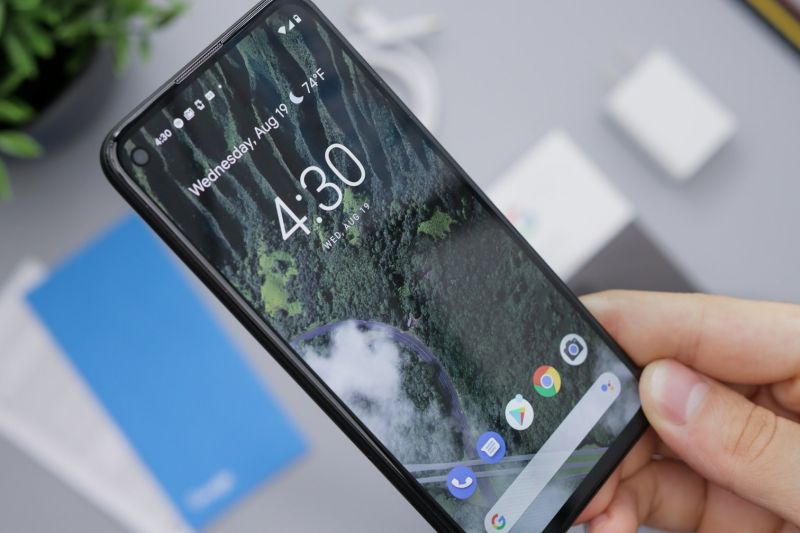
Titulná fotografia: Daniel Romero / Unsplash


