Ako prepojiť Garmin s Health Connect
Garmin Connect posiela údaje do Health Connect priamo, bez aplikácií tretích strán. Funguje to na Androide 14 a novšom: v Health Connect povolíš aplikácii Garmin Connect zápis a údaje potom dorazia po každej synchronizácii hodiniek.
7 min čítania
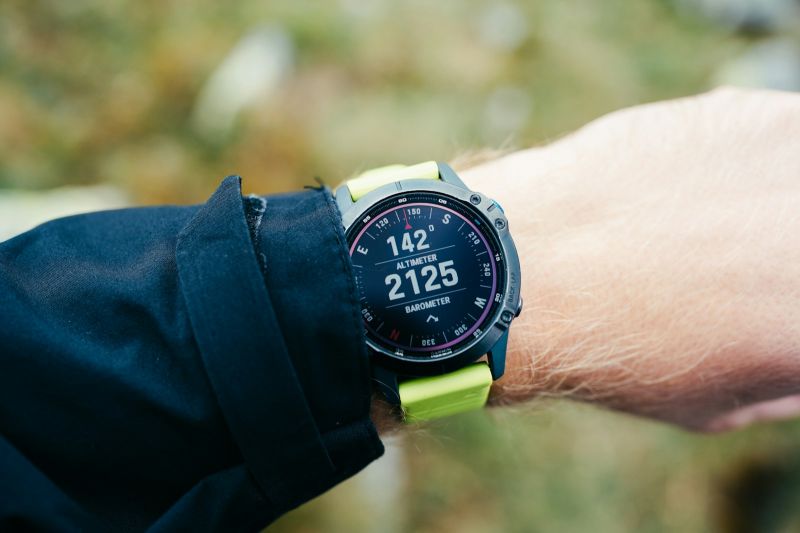
Priame prepojenie Garmin Connect s Health Connect je novinka z leta 2025. Garmin v tlačovej správe z 8. júla 2025 spomenul synchronizáciu aktivít z Garmin Connect do ďalších aplikácií cez Health Connect. Google ohlásil podporu v augustovom spravodaji pre vývojárov.
Prenos je jednosmerný. Garmin údaje do Health Connect zapisuje, ale nič z neho nečíta. Nič sa navyše nespustí samo, povolenia treba udeliť ručne.
V telefóne nastavenom na slovenčinu sa Health Connect môže zobrazovať ako Dáta o zdraví (tak ho volá aj slovenský pomocník Googlu). V článku používame pôvodný názov. Keď ho v Nastaveniach nenájdeš, hľadaj ten slovenský.
Ak Health Connect vidíš prvýkrát, začni všeobecným sprievodcom Health Connect: čo to je a ako ho nastaviť. Pre iPhone platí iný postup: Ako prepojiť Garmin s Apple Health.
Čo potrebuješ
- Android 14 alebo novší. Garmin uvádza, že zdieľanie do Health Connect funguje len na Androide 14 a novšom. Od Androidu 14 je Health Connect priamo v nastaveniach systému.
- Aktuálny Garmin Connect z Google Play.
- Osobný profil telefónu. Health Connect podľa Googlu nepodporuje profily pre viacerých používateľov, napríklad pracovný profil Androidu.
A čo Android 13 a starší? Tam sa Health Connect dá doinštalovať z Obchodu Play a ďalšie aplikácie ho môžu používať. Zdieľanie z Garmin Connect však Garmin uvádza len pre Android 14 a vyšší.
Kde nájdeš Health Connect
Na Androide 14 a novšom je Health Connect schovaný v systémových nastaveniach. Google opisuje cestu Nastavenia → Zabezpečenie a ochrana súkromia → Nastavenia ochrany súkromia → Dáta o zdraví. Podľa Garminu sa prostredie Health Connect líši podľa modelu telefónu, a preto namiesto vlastného návodu odkazuje na pomocníka Googlu. Keď cestu nenájdeš, zadaj „Dáta o zdraví“ alebo „Health Connect“ do vyhľadávania v Nastaveniach.
Prepojenie krok za krokom
Garmin konkrétnu cestu v aplikácii pre Android nezverejňuje. Spoľahlivo zdokumentovaná je strana Health Connect:
- Otvor Health Connect (Dáta o zdraví).
- Ak sa zobrazí úvodná obrazovka, klepni na Začíname.
- V sekcii Povolenia a údaje klepni na Povolenia aplikácií.
- Vyber Garmin Connect.
- Zapni Povoliť všetko alebo vyber jednotlivé typy údajov, ktoré má Garmin zapisovať. Povoliť všetko je najistejšie, nič dôležité tak omylom nezostane vypnuté.
Prepojenie sa dá začať aj z Garmin Connect: v nastaveniach aplikácie hľadaj položku Health Connect (zvyčajne medzi prepojenými aplikáciami) a potvrď povolenia, ktoré ponúkne. Garmin túto cestu vo svojej podpore neopisuje a názvy položiek sa môžu podľa verzie aplikácie a jazyka líšiť.
Google k tomu dodáva, že niektoré aplikácie chcú synchronizáciu začať u seba. Keď prepojenie zo strany Health Connect nefunguje, skús ho spustiť z Garmin Connect.
Aké údaje Garmin do Health Connect zapisuje
Garmin ich vo svojej podpore delí do dvoch skupín: údaje z aktivít a celodenné údaje o zdraví (wellness).
| Údaje z aktivít | Celodenné údaje |
|---|---|
| kroky | kroky a vzdialenosť krokov |
| vzdialenosť | vystúpané poschodia |
| aktívne a celkové spálené kalórie | celkové spálené kalórie |
| tepová frekvencia | tepová frekvencia |
| rýchlosť | fázy spánku |
| prevýšenie | hmotnosť |
| kadencia šliapania na bicykli | telesný tuk |
| plavecké zábery |
Samotný záznam tréningu Garmin v zozname výslovne nemenuje. Google však v pomocníkovi k aplikácii Google Health uvádza, že od Garminu cez Health Connect prichádza súhrn tréningu. Mapa, trasa a detaily ako medzičasy kôl nie.
V zozname Garminu chýbajú aj Body Battery, stres, tréningová záťaž a ďalšie vlastné metriky Garminu. Tie zostávajú len v Garmin Connect.
Kedy sa údaje objavia
Podľa Garminu sa údaje do Health Connect zapíšu po každej úspešnej synchronizácii hodiniek s Garmin Connect. Keď hodinky dlho nesynchronizujú, Health Connect nemá čo ukázať. Google v pomocníkovi k aplikácii Google Health radí synchronizovať hodinky s Garmin Connect pravidelne, inak údaje nedorazia včas.
Po tréningu preto otvor Garmin Connect a počkaj, kým synchronizácia dobehne. Potom už údaje číta každá aplikácia, ktorá má v Health Connect povolené čítanie.
Kroky z telefónu a z hodiniek: kto má prednosť
Na Androide 14 a novšom môže Health Connect počítať kroky priamo z telefónu. Podľa Googlu začne, hneď ako niektorá aplikácia získa povolenie kroky čítať. Kroky potom má z dvoch miest: z telefónu a z Garminu.
Health Connect ich zlúči. Keď sa záznamy prekrývajú, rozhoduje priorita. Google uvádza príklad: ak dve aplikácie zapisujú kroky za tú istú hodinu, použije sa počet z tej, ktorá je v poradí vyššie. Kroky z telefónu majú predvolene najnižšiu prioritu, takže Garmin by mal mať prednosť aj bez zásahu. Poradie však stojí za kontrolu.
Poradie skontroluješ a upravíš takto:
- V Health Connect klepni na Spravovať údaje → Zdroje údajov a priorita.
- Vyber kategóriu Aktivita.
- Garmin Connect presuň hore potiahnutím za úchyt.
- Pri telefóne nájdeš cez ikonu možností voľbu znížiť prioritu alebo ho zo súčtu krokov úplne vyradiť.
Kroky z telefónu sa dajú vypnúť aj úplne, v sekcii Zariadenia pri konkrétnom telefóne. Health Connect ich potom prestane ukladať.
Pozor na jednu vec: podľa Googlu niektoré aplikácie nečítajú zlúčený súčet, ale všetky záznamy, a zlučujú si ich po svojom. Keď teda dvojnásobok krokov ukazuje len jedna aplikácia, je to otázka pre jej podporu. Google k tomu ponúka priamočiare riešenie: nechať daný typ údajov zapisovať len jednu aplikáciu a ostatným povolenie na zápis odobrať.
Používaš popri tom aj Samsung Health? Ako ho zladiť s Health Connect, opisuje článok Samsung Health a Health Connect.
Kto potom údaje z Garminu uvidí
Keď Garmin zapisuje do Health Connect, údaje čítajú aj aplikácie s povoleným čítaním. Patrí medzi ne Tada!: s Garminom sa neprepája, berie kroky a cvičenia z Health Connect a počíta z nich aktívne dni. Stačí jej v Health Connect povoliť čítanie krokov a cvičení (tak Health Connect nazýva tréningy).
Hodinky si nechaj, séria pobeží Tada! číta Health Connect, takže kroky a tréningy z Garminu sa do aktívnych dní započítajú bez ďalšieho párovania. Bez účtu, bez reklám. Stiahnuť pre iPhone
Nefunguje to? Prejdi tento zoznam
- Verzia Androidu. Pod Androidom 14 Garmin zdieľanie do Health Connect neponúka.
- Povolenia. Health Connect → Povolenia aplikácií → Garmin Connect. Sú kroky a ďalšie typy zapnuté?
- Reštart prepojenia. Google odporúča povolenia vypnúť a synchronizáciu zapnúť znova cez pripojenú aplikáciu.
- Zapisuje Garmin vôbec? Health Connect → Údaje a prístup → Aktivita → Kroky → Zobraziť všetky záznamy. Mali by tam byť záznamy od Garmin Connect.
- Nedávny prístup. V Health Connect v sekcii Nedávny prístup klepni na Zobraziť všetky nedávne prístupy. Uvidíš aplikácie, ktoré za posledných 24 hodín čítali alebo ukladali údaje.
- Synchronizácia hodiniek. Otvor Garmin Connect a nechaj hodinky dosynchronizovať.
- Priorita. Keď kroky nesedia, skontroluj Zdroje údajov a priorita.
- Pracovný profil. Health Connect s ním nefunguje.
- Aplikácia, ktorá číta. Musí mať v Health Connect povolené čítanie. Inak údaje vidí Health Connect, ale ona nie.
Časté otázky
Pošle Health Connect údaje späť do Garminu?
Nie. Garmin uvádza, že ide o jednosmerný prenos a z Health Connect nič nečíta.
Potrebujem aplikáciu Health Sync alebo iný medzičlánok?
Na Androide 14 a novšom nie. Garmin Connect zapisuje do Health Connect sám.
Funguje to na Androide 13?
Garmin uvádza zdieľanie do Health Connect len pre Android 14 a novší. Na staršom telefóne sa údaje z Garminu touto cestou neprenesú, ani keď Health Connect z Obchodu Play nainštaluješ.
Zdroje
- Garmin (b. r., citované 8. 10. 2026). Sharing Your Garmin Connect Data With Health Connect. Garmin Customer Support. odkaz
- Garmin (2025). Garmin smartwatches add turn-by-turn directions with Google Maps. Garmin Newsroom. odkaz
- Google (2025). Health & Fitness Google Developer Newsletter – August 2025. Android Developers. odkaz
- Google (b. r.). Informácie o Dátach o zdraví. Android Pomocník. odkaz
- Google (b. r.). Začíname s Dátami o zdraví. Android Pomocník. odkaz
- Google (b. r.). Správa pripojených aplikácií v Dátach o zdraví. Android Pomocník. odkaz
- Google (b. r.). Správa údajov v Dátach o zdraví. Android Pomocník. odkaz
- Google (b. r.). Sledovanie krokov pomocou Dát o zdraví. Android Pomocník. odkaz
- Google (b. r.). Odstraňovanie problémov s Dátami o zdraví a odoslanie spätnej väzby. Android Pomocník. odkaz
- Google (b. r.). Vyhľadanie údajov v Dátach o zdraví. Android Pomocník. odkaz
- Google (b. r.). Pripojenie zariadení a aplikácií tretích strán k aplikácii Google Health. Google Health Pomocník. odkaz
Titulná fotografia: Yevhenii Dubrovskyi / Unsplash


