Samsung Health et Santé Connect : comment synchroniser tes pas
Samsung Health envoie les pas vers Santé Connect (Health Connect) dès que tu ouvres l’entrée correspondante dans ses paramètres et que tu autorises le partage des pas. Les pas de la Galaxy Watch passent d’abord par Samsung Health sur le téléphone, et ne partent qu’ensuite vers Santé Connect : s’ils manquent, le problème se trouve à l’une de ces deux étapes.
9 min de lecture
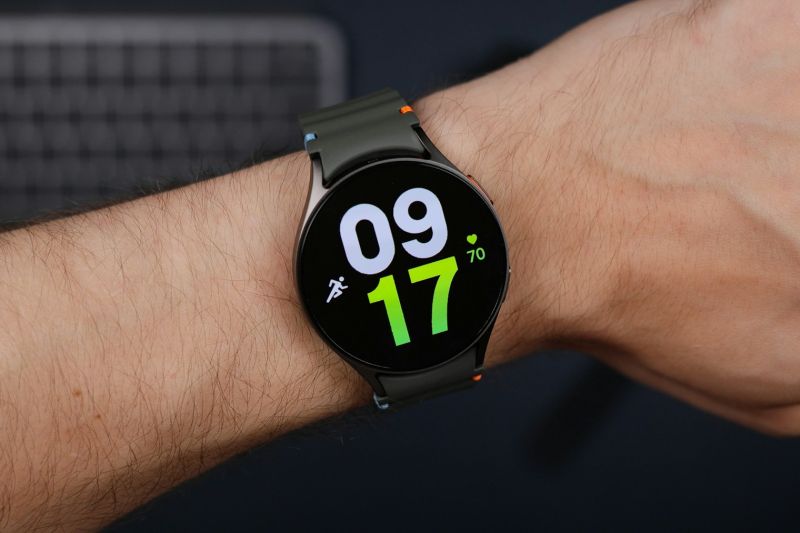
Le circuit complet
Samsung décrit la chaîne ainsi :
- La Galaxy Watch mesure les pas et les envoie à Samsung Health sur le téléphone. Santé Connect ne tourne pas sur la montre : les données passent toujours par le téléphone.
- Samsung Health sur le téléphone réunit les pas de la montre et du téléphone en un seul total.
- Samsung Health écrit les données nouvelles et modifiées dans Santé Connect. Ça marche aussi dans l’autre sens : Samsung Health sait récupérer les données que d’autres apps écrivent dans Santé Connect.
- Les autres apps lisent les pas dans Santé Connect, si tu le leur autorises.
Samsung Health prend en charge la synchronisation avec Santé Connect depuis la version 6.22.5 d’octobre 2022. Sur Android 14 et versions ultérieures, Santé Connect fait partie du système ; sur les versions plus anciennes, Samsung Health propose de l’installer quand tu l’actives.
Activer la synchronisation des pas
- Ouvre Samsung Health sur le téléphone.
- Ouvre le menu (selon la version, l’icône à trois points ou à trois traits) et appuie sur Paramètres.
- Appuie sur Santé Connect. La première fois, un bouton s’affiche pour lancer la configuration.
- Sur l’écran des autorisations, choisis ce que Samsung Health peut partager. Active au moins Pas, ou Tout autoriser, et confirme.
- Vérification : dans Samsung Health → Paramètres → Santé Connect, ouvre Autorisations des applications → Samsung Health et vérifie que les pas sont autorisés.
Les libellés peuvent varier selon la version de l’app et la langue (Santé Connect ou Health Connect). Tu peux aussi donner l’autorisation depuis l’autre côté : dans les Paramètres du téléphone, cherche « Santé Connect » et ouvre Autorisations des applications → Samsung Health. Dans ce cas, Samsung conseille d’ouvrir ensuite une fois Samsung Health pour que la synchronisation démarre.
Le guide général de Santé Connect (où le trouver, comment fonctionnent les autorisations et les priorités) se trouve dans l’article Santé Connect : c’est quoi et comment le configurer.
Ce qui se synchronise avec Santé Connect
Dans sa documentation pour développeurs, Samsung cite ces types de données :
- les pas (dans Samsung Health, l’entrée All steps, c’est-à-dire tous les pas),
- les exercices, avec calories, distance, fréquence cardiaque, puissance, vitesse et VO2 max,
- la fréquence cardiaque, l’oxygène dans le sang, la tension artérielle et la glycémie,
- le sommeil (session et phases),
- le poids, la masse grasse, la taille et le métabolisme de base,
- la nutrition.
Deux remarques. Selon Samsung, les calories, la distance, la vitesse et les autres données de ce type que Samsung Health envoie à Santé Connect proviennent uniquement des exercices enregistrés : les données de son suivi d’activité ne sont pas synchronisées (les pas, si : ils figurent à part dans la liste). Et le périmètre peut changer selon la version de Samsung Health.
Les pas de la Galaxy Watch
La montre n’envoie pas chaque pas immédiatement. Selon Samsung, les données de la montre passent en général sur le téléphone quand :
- la montre se reconnecte au téléphone,
- tu ouvres l’écran d’accueil de Samsung Health sur le téléphone,
- tu tires vers le bas l’écran d’accueil de Samsung Health.
Si les pas de l’après-midi manquent dans une autre app, ouvre donc Samsung Health et tire l’écran vers le bas. Ce n’est qu’une fois arrivés dans Samsung Health que les pas peuvent continuer vers Santé Connect.
Samsung rappelle aussi que la montre et le téléphone comptent les pas chacun de leur côté, et que Samsung Health les réunit en un seul total. Sur certaines montres, les pas ne sont d’ailleurs comptés que si le bras bouge : en poussant une tondeuse, par exemple, une partie des pas passe à la trappe.
Pourquoi les pas peuvent compter double
Samsung Health réunit lui-même les pas du téléphone et de la montre en un seul total. Les doublons dans Santé Connect apparaissent en général quand une autre source écrit aussi des pas :
- Sur Android 14 et versions ultérieures, Santé Connect sait mesurer les pas directement avec le téléphone.
- Google Fit ou une autre app de pas peut en écrire.
- Une deuxième montre ou un bracelet avec sa propre app.
Sur les périodes qui se chevauchent, Santé Connect prend alors les pas de la source la plus prioritaire. Les pas mesurés par le téléphone via Santé Connect ont par défaut la priorité la plus basse, mais mieux vaut vérifier l’ordre des autres apps :
- Ouvre Santé Connect.
- Appuie sur Gérer les données → Sources de données et priorité.
- Choisis Activité.
- Fais glisser Samsung Health en première position.
Pour avoir l’esprit vraiment tranquille, ne laisse que Samsung Health écrire les pas et désactive l’écriture des pas pour les autres apps dans Santé Connect. La mesure des pas par le téléphone directement dans Santé Connect se désactive dans la section Appareils → ton téléphone → Pas.
Encore un piège : la suppression des doublons selon la priorité vaut pour les valeurs agrégées. Une app qui additionne les entrées une par une à sa façon peut afficher un autre chiffre que Samsung Health. Ça relève alors de cette app, pas des réglages du téléphone.
Quand les pas manquent dans Santé Connect : les solutions les plus courantes
Pars du début de la chaîne :
- Mets à jour Samsung Health sur le téléphone et, si tu as une Galaxy Watch, Samsung Health sur la montre.
- Vérifie les autorisations : Samsung Health → Paramètres → Santé Connect → Autorisations des applications → Samsung Health → Pas.
- Lance la synchronisation à la main : dans les paramètres de Samsung Health, trouve la synchronisation avec le compte Samsung (selon les guides, Samsung l’appelle « Sync with Samsung account » ou « Sync with Samsung Cloud », et le libellé français peut être différent), active-la et lance une synchronisation manuelle (Sync now).
- Vérifie la connexion avec la montre : la montre doit être connectée en Bluetooth dans l’app Galaxy Wearable. Le mode économie d’énergie, le mode Avion et le mode montre seule (Watch only) limitent la synchronisation.
- Regarde si les pas sont dans Santé Connect : Santé Connect → Données et accès → Activité → Pas → Voir toutes les entrées. Si Samsung Health y figure, le problème vient de l’app qui lit les pas : vérifie qu’elle a l’autorisation de lire les pas.
- Laisse un peu de temps : les données de la montre n’arrivent pas instantanément. Ouvre Samsung Health et tire l’écran d’accueil vers le bas.
- Si rien n’y fait : retire les autorisations de Samsung Health dans Santé Connect et donne-les à nouveau depuis les paramètres de Samsung Health.
Ce que ça change pour les autres apps
Dès que les pas de la Galaxy Watch ou du téléphone Samsung sont dans Santé Connect, toute app à laquelle tu en autorises la lecture les voit. Tada! ne se connecte pas directement à Samsung Health : elle lit seulement Santé Connect, il suffit donc que Samsung Health y envoie les pas. Et comme la journée ne se clôt qu’à 12 h le lendemain, les pas qui arrivent de la montre avec du retard comptent aussi. Plus d’infos dans l’aide Montres, Strava et Garmin.
Garde ta Galaxy Watch. Tada! lit simplement les pas Quand Samsung Health envoie les pas vers Santé Connect, Tada! y reconnaît tes jours actifs et prolonge ta série. Sans inscription, tes pas restent sur ton téléphone. Télécharger pour iPhone
Tu as une autre montre ? Regarde la marche à suivre pour Garmin et Santé Connect ou pour Xiaomi et Santé Connect.
Questions fréquentes
Samsung Health se synchronise-t-il avec Santé Connect dans les deux sens ?
Oui. Samsung indique que Samsung Health écrit ses nouvelles données dans Santé Connect et récupère en même temps celles que d’autres apps y ont écrites.
Faut-il régler quelque chose sur la Galaxy Watch pour Santé Connect ?
Pas directement. Santé Connect ne tourne que sur le téléphone. La montre doit simplement se synchroniser avec Samsung Health sur le téléphone.
Pourquoi une autre app affiche-t-elle un autre nombre de pas que Samsung Health ?
Soit une autre source écrit aussi des pas dans Santé Connect, soit cette app additionne les entrées à sa façon. Vérifie Sources de données et priorité, ainsi que les autorisations d’écriture des pas des autres apps.
Sources
- Samsung Developer (2025). Accessing Samsung Health Data through Health Connect. Samsung Developer Blog. lien
- Samsung Developer (s. d., consulté le 8 octobre 2026). Health Connect FAQ to Access Samsung Health Data. lien
- Samsung (s. d., consulté le 8 octobre 2026). View your step count in Samsung Health. Samsung US Support. lien
- Samsung (s. d., consulté le 8 octobre 2026). Samsung Health data is not syncing between Galaxy watch and phone. Samsung US Support. lien
- Samsung (s. d., consulté le 8 octobre 2026). Sync your data in Samsung Health. Samsung US Support. lien
- Samsung (s. d., consulté le 8 octobre 2026). Sync your data in Samsung Health on your Galaxy phone. Samsung Canada Support. lien
- Google (s. d., consulté le 8 octobre 2026). Gérer vos données Santé Connect. Aide Android. lien
- Google (s. d., consulté le 8 octobre 2026). Rechercher vos données Santé Connect. Aide Android. lien
- Google (s. d., consulté le 8 octobre 2026). Suivre vos pas avec Santé Connect. Aide Android. lien
- Google (s. d., consulté le 8 octobre 2026). Résoudre les problèmes liés à Santé Connect et envoyer des commentaires. Aide Android. lien
- Android Developers (2026). Lire les données agrégées. lien
Photo de couverture : Daniel Romero / Unsplash


