Connecter Garmin à Apple Santé (Apple Health)
L’écriture s’active dans l’app Garmin Connect (Plus → Paramètres → applications connectées → Apple Santé), puis tu choisis dans la fenêtre système ce qu’elle peut envoyer à l’app Santé. Les données ne vont que dans un sens et passent après la synchronisation de la montre, quand Garmin Connect est ouverte au premier plan.
8 min de lecture
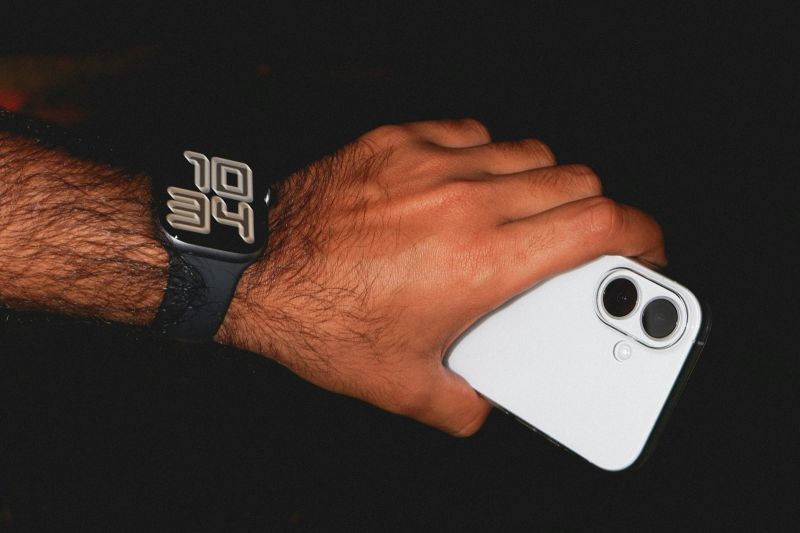
Les montres Garmin n’écrivent pas directement dans l’app Santé (Apple Health). L’intermédiaire, c’est l’app Garmin Connect sur l’iPhone : la montre se synchronise avec elle, puis elle transmet à Santé les pas, les entraînements, la fréquence cardiaque ou le sommeil. Mais elle ne le fait pas d’elle-même : il faut autoriser l’écriture.
La connexion se joue à trois endroits : l’autorisation dans Garmin Connect, les autorisations dans l’app Santé et l’ordre des sources de données. C’est ce troisième point qui explique le plus souvent des chiffres qui ne collent pas.
Tu as un Android ? La marche à suivre est différente, voir Connecter Garmin à Santé Connect. Et le partage de pas entre iPhone et Android fait l’objet d’un article à part : Comment partager ses pas entre iPhone et Android.
Activer l’écriture dans Garmin Connect
La marche à suivre selon l’aide de Garmin :
- Sur l’iPhone, ouvre Garmin Connect et touche Plus.
- Choisis Paramètres.
- Ouvre la section des applications connectées (dans l’aide anglaise de Garmin : Connect Apps).
- Parmi les applications disponibles, choisis Apple Santé.
- Touche le bouton de connexion à Apple Santé (en anglais : Connect with Apple Health).
- La fenêtre système de Santé s’affiche. Coche ce que Garmin Connect peut écrire et confirme avec Autoriser.
Les libellés peuvent varier selon la version de l’app et la langue. En français, la section des applications connectées peut porter un autre nom : cherche dans les paramètres l’entrée Apple Santé (ou Apple Health). Garmin mentionne surtout ce chemin pour le cas où l’accès à Santé a été refusé lors de la première demande.
Les autorisations dans l’app Santé
L’autre côté du même interrupteur se trouve dans Santé. C’est là que tu vérifies ce que Garmin a vraiment le droit d’écrire :
- Ouvre l’app Santé.
- Touche le bouton Profil dans le coin supérieur.
- Sous Confidentialité, touche Apps.
- Choisis l’app de Garmin. Dans la liste, elle s’appelle Connect.
- Active les catégories qu’elle doit écrire. Si c’est surtout le mouvement qui t’intéresse, n’oublie pas les pas et les entraînements.
Une fois le partage activé, Santé récupère aussi, selon Garmin, les données plus anciennes, jusqu’à deux semaines en arrière. Si Connect n’apparaît pas du tout dans la liste des apps et que ton compte Garmin ne contient qu’un compteur vélo Edge, c’est normal selon Garmin : avec ce seul appareil, Connect ne s’affiche pas dans Santé.
Ce que Garmin envoie à Santé
Garmin ne fait qu’envoyer des données à Santé. Il n’y lit rien en retour : les pas de l’iPhone et les entraînements d’autres apps n’arrivent donc pas dans Garmin Connect par ce chemin.
| Données | Transférées vers Santé | Remarque |
|---|---|---|
| Pas | oui | |
| Entraînements | oui | activités envoyées sur Garmin Connect, sans le tracé GPS |
| Fréquence cardiaque | oui | fréquence cardiaque de toute la journée ; pour les entraînements, seulement les valeurs max. et min. |
| Sommeil | oui | analyse du sommeil |
| Énergie active et au repos | oui | |
| Distance (marche et course) | oui | |
| Étages montés | oui | |
| Poids, masse grasse, IMC | oui | |
| Eau | oui | |
| Anneaux Activité | non | seules les données d’une Apple Watch les font avancer |
Comme seules les valeurs extrêmes de fréquence cardiaque passent pour les entraînements, l’app Activité d’Apple peut indiquer, pour un entraînement Garmin, que le graphique n’est pas disponible au lieu d’afficher la courbe. Les métriques propres à Garmin, comme Body Battery ou le stress, ne figurent pas dans la liste.
Quand les données arrivent
Garmin Connect envoie les données à Santé après chaque synchronisation réussie de la montre. Le piège : l’app doit être ouverte au premier plan. Si tu la fermes ou passes à une autre app, le transfert s’interrompt et ne se termine qu’à la synchronisation suivante, app ouverte.
En pratique : après une séance, ouvre Garmin Connect, laisse la montre finir sa synchronisation et garde l’app ouverte un moment. Ce n’est qu’ensuite que Santé, et les apps qui lisent ses données, voient l’entraînement.
Pas manquants ou en double ? Tout dépend de l’ordre des sources
L’iPhone compte les pas lui-même : une fois la connexion faite, Santé a donc au moins deux sources pour les pas, le téléphone et Garmin. Santé ne les additionne pas. Quand plusieurs sources envoient le même type de données, c’est, selon Apple, celle placée en haut de la liste qui l’emporte.
D’où l’impression que des pas « manquent ». Si l’iPhone est au-dessus de Garmin dans la liste, Santé affiche surtout les pas du téléphone. Or le téléphone, lui, reste posé sur la table pendant que la montre est au poignet. Garmin conseille donc de faire remonter Garmin Connect. Selon Apple, une nouvelle source se place d’elle-même en haut, au-dessus de l’iPhone, mais l’ordre mérite d’être vérifié.
Pour changer l’ordre :
- Dans Santé, ouvre l’onglet Parcourir, la catégorie Activité, puis Nombre de pas.
- Fais défiler vers le bas et touche Sources de données et accès. Seules les sources qui envoient vraiment des pas s’affichent.
- Touche Modifier.
- Maintiens le bouton Modifier l’ordre à côté de Connect et fais-le glisser au-dessus de l’iPhone.
- Valide avec Terminé.
Ça fonctionne de la même façon pour le sommeil, la fréquence cardiaque et les autres données. Dans cette même liste, tu désactives une source tierce en touchant la coche à côté d’elle. Les noms des écrans peuvent légèrement varier selon la version d’iOS.
Les entraînements en double ont une autre origine. Si la même course à pied est enregistrée à la fois par Garmin Connect et, par exemple, par Strava, Santé peut contenir deux entrées. La solution : ne laisser l’écriture des entraînements activée que dans l’une des deux.
C’est une autre app qui affiche le double de pas, pas Santé ? Compare son chiffre avec celui de Santé. Si le chiffre de Santé est juste, le problème vient de la façon dont cette app lit les données, et c’est son support qu’il faut contacter.
Et les anneaux Activité ? Avec Garmin, ils ne bougent pas du tout. Ce n’est pas une erreur de réglage : selon Garmin, seules les données d’une Apple Watch les font avancer.
Ce que ça change pour les autres apps
Dès que Garmin écrit dans Santé, les apps qui lisent Santé voient aussi ses données. Tada!, par exemple, ne se connecte pas du tout à Garmin : elle lit seulement Santé. Les pas et les entraînements de la montre comptent donc tout seuls pour le jour actif, et quand deux entraînements se chevauchent, seul le plus long compte. La marche à suivre résumée se trouve aussi dans son aide.
Garmin au poignet, série dans le téléphone Tada! lit les pas et les entraînements dans Santé : tu gardes ta montre et les jours actifs se comptent tout seuls. Sans inscription, sans pubs. Télécharger pour iPhone
Si ça ne marche toujours pas
- L’app Garmin Connect est à jour et ouverte. Synchronise la montre pendant que l’app est au premier plan.
- Connect a des catégories autorisées dans Santé. Santé → Profil → Apps → Connect.
- Connect n’apparaît pas dans Santé. Refais le chemin dans Garmin Connect : Plus → Paramètres → applications connectées → Apple Santé.
- Les données ne s’affichent pas alors que tout est activé. Dans Nombre de pas → Sources de données et accès, vérifie que Connect figure dans la liste, au-dessus de l’iPhone.
- Tu veux voir les entrées une par une. Dans Nombre de pas, descends jusqu’à Options et touche Afficher toutes les données.
- Il manque le tracé ou le détail de la fréquence cardiaque d’un entraînement. Ça tient à ce que Garmin envoie. Aucun réglage n’y change rien.
- Les anneaux ne bougent pas. Les données Garmin ne les font pas avancer.
Questions fréquentes
Garmin envoie-t-il aussi les données plus anciennes à Santé ?
En partie. Selon Garmin, une fois le partage activé, Santé récupère les données jusqu’à deux semaines en arrière.
Est-ce que Garmin Connect peut lire les données de Santé ?
Non. Garmin indique qu’il envoie des données à Santé, mais qu’il ne récupère rien depuis l’Apple Watch ni depuis Santé.
Faut-il que Garmin Connect tourne en permanence ?
Pas en continu. Mais le transfert vers Santé n’a lieu que lors d’une synchronisation pendant laquelle l’app est ouverte au premier plan.
Sources
- Garmin (s. d., consulté le 8 octobre 2026). Partager vos données Garmin Connect avec l’application Apple Santé. Assistance Garmin. lien
- Apple (2026). Gestion des données de l’app Santé sur votre iPhone, iPad ou Apple Watch. Assistance Apple. lien
- Tada! (s. d.). Les entraînements de ta montre n’arrivent pas. Aide Tada!. lien
Photo de couverture : Md Mahdi / Unsplash


