Xiaomi et Santé Connect : pourquoi tes pas n’arrivent pas, et comment y remédier
Les pas d’un bracelet ou d’une montre Xiaomi arrivent dans Santé Connect (Health Connect) par l’app Mi Fitness (Xiaomi Wear), à condition d’y activer l’écriture et que le système ne la mette pas en veille. Sans bracelet, Santé Connect peut enregistrer lui-même les pas d’un téléphone Xiaomi sous Android 14 ou version ultérieure (avec les dernières mises à jour système).
10 min de lecture
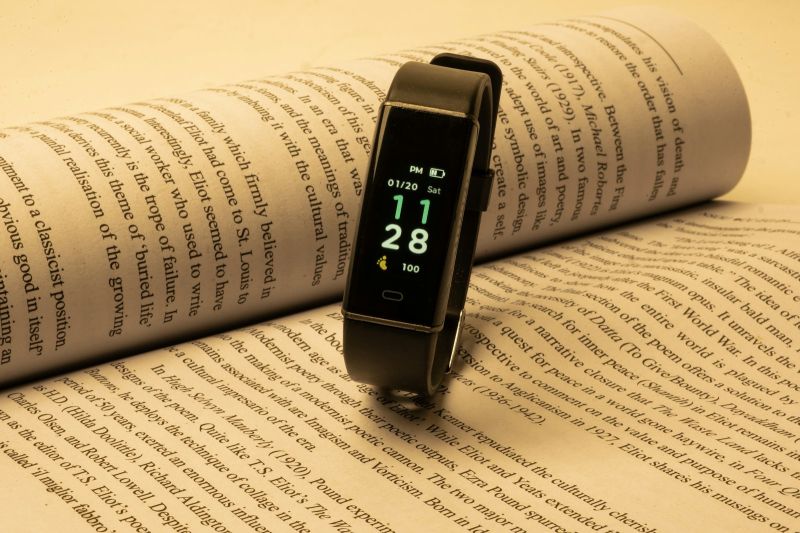
Commence par vérifier d’où viennent tes pas. « Xiaomi » peut désigner le téléphone, le bracelet ou les deux, et chaque cas se règle à un endroit différent.
| Ce que tu as | Qui mesure les pas | Qui les écrit dans Santé Connect |
|---|---|---|
| Xiaomi Smart Band, Redmi Watch, Xiaomi Watch | le bracelet / la montre | l’app Mi Fitness (Xiaomi Wear) |
| Ancien Mi Band avec Zepp Life | le bracelet | connexion directe non vérifiée, voir plus bas |
| Seulement un téléphone Xiaomi, Redmi ou POCO | le téléphone | Santé Connect lui-même (Android 14+), sinon une autre app |
Bracelet ou montre avec Mi Fitness
Mi Fitness est l’app officielle de Xiaomi pour ses bracelets et montres actuels. Dans sa fiche Google Play, Xiaomi mentionne explicitement une autorisation pour Santé Connect, qui sert à synchroniser les données de santé et de forme physique. L’app figure aussi dans la liste des apps compatibles avec Santé Connect vers laquelle renvoie l’aide de Google. Selon Xiaomi, les modèles récents comme la Xiaomi Smart Band 8 ou 10 s’associent uniquement à Mi Fitness, pas à Zepp Life.
Activer l’écriture des pas
L’aide officielle de Xiaomi décrit la connexion à d’autres apps via la section Third-party data. Elle n’y cite pas Santé Connect nommément, mais les tutoriels d’utilisateurs et de développeurs d’autres apps le situent justement là, ou dans les réglages de Mi Fitness. Nous reprenons les libellés de l’aide Xiaomi en anglais : dans la version française de l’app, ils peuvent être différents.
- Dans Mi Fitness, ouvre Profile → App settings → Sync with the cloud et active la synchronisation avec le cloud. Xiaomi en fait une condition pour synchroniser avec des apps tierces.
- Reviens dans Profile et ouvre Third-party data.
- Choisis Health Connect (le nom peut aussi s’afficher en français : Santé Connect) et confirme la connexion. S’il n’y est pas, regarde dans les réglages de l’app.
- Sur l’écran d’autorisations de Santé Connect, autorise l’écriture au moins pour Pas, et si tu veux pour les autres types de données proposés par Mi Fitness.
- Ouvre Santé Connect → Autorisations des applications → Mi Fitness et vérifie que l’écriture des pas est activée.
Si tu ne trouves Santé Connect nulle part dans Mi Fitness, mets l’app à jour depuis Google Play.
Vérifie que les pas sont arrivés
Ouvre Santé Connect → Données et accès → Activité → Pas → Voir toutes les entrées. Si tu y trouves des entrées de Mi Fitness, l’écriture fonctionne et le problème vient de l’app qui lit les pas. Sinon, passe à la suite. Où se trouve Santé Connect sur ton téléphone et comment il fonctionne : tout est dans le guide Santé Connect.
Pas en double ou absents
Les pas peuvent être écrits en même temps par le bracelet via Mi Fitness et par le téléphone (via Santé Connect ou Google Fit). En cas de chevauchement, Santé Connect retient les données de l’app qui a la priorité la plus haute. Ouvre Gérer les données → Sources de données et priorité → Activité et fais glisser Mi Fitness vers le haut. Les pas que Santé Connect mesure directement sur le téléphone ont par défaut la priorité la plus basse, mais Google Fit ou une autre app peut se trouver au-dessus de Mi Fitness : vérifie l’ordre.
Pourquoi Mi Fitness arrête de synchroniser : la mise en veille en arrière-plan
Xiaomi le dit lui-même : la connexion au bracelet et la synchronisation des données dépendent du fait que Mi Fitness tourne en continu en arrière-plan. Si le système la ferme, le bracelet se déconnecte et les données n’arrivent plus sur le téléphone tant que la connexion n’est pas rétablie. Le bracelet, lui, continue de compter les pas. Il n’a simplement plus personne à qui les transmettre.
Dans l’aide de la Smart Band 10, Xiaomi recommande ceci :
- Dans Mi Fitness, ouvre Device → Notifications and calls → Background permissions et passe les quatre points en revue : désactiver l’économiseur de batterie (Battery saver), régler l’activité en arrière-plan sur No restrictions, autoriser le démarrage automatique (autostart) et verrouiller l’app en arrière-plan (Lock the app in background).
- Pour le Xiaomi 15 sous HyperOS 2.0, Xiaomi indique le chemin Paramètres → Batterie → Mi Fitness → No restrictions. Sur les autres modèles, il est en général proche.
- Le démarrage automatique se trouve aussi, selon Xiaomi, dans Paramètres → Applications → Background autostart.
- Ne ferme pas l’app à la main depuis la liste des apps récentes.
Les libellés varient selon la version de HyperOS ou de MIUI et selon la langue. Si tu ne trouves pas le chemin, tape « batterie », « démarrage automatique » ou « Mi Fitness » dans la recherche des Paramètres. En gros, tu cherches trois choses : une batterie sans restriction, le démarrage automatique autorisé et l’app verrouillée en arrière-plan.
Quand des pas manquent, ouvre Mi Fitness et laisse-la synchroniser. La connexion avec le bracelet se rétablit et les données sont transférées.
Ancien Mi Band avec Zepp Life
Zepp Life (anciennement Mi Fit) gère les anciens bracelets Mi Band. Sa fiche Google Play ne mentionne pas Santé Connect, contrairement à celle de Mi Fitness. D’anciens tutoriels relient Zepp Life à Santé Connect par un détour via Google Fit (dans Zepp Life, Profil → Add accounts → Google Fit, puis activer dans Google Fit la synchronisation avec Santé Connect).
Ce détour a toutefois une date de péremption : Google ne prend en charge les API Google Fit que jusqu’à fin 2026. Si ton bracelet peut s’associer à Mi Fitness (ça dépend du modèle), c’est la voie la plus sûre sur la durée. Xiaomi permet aussi de transférer l’historique de Zepp Life vers Mi Fitness, y compris les pas (Mi Fitness → Profile → Third-party data → Zepp Life → Transfer). Nous n’avons pas réussi à vérifier dans des sources officielles une connexion directe entre Zepp Life et Santé Connect. Si tu la trouves dans l’app, utilise-la.
Seulement un téléphone Xiaomi, Redmi ou POCO
Sans bracelet, c’est le téléphone qui mesure les pas. Qu’une app intégrée ou un widget te les affiche ne veut pas dire qu’ils partent vers Santé Connect. Xiaomi ne l’indique nulle part dans son aide officielle : ne compte pas dessus et vérifie dans Santé Connect.
Deux voies sont plus fiables :
- Android 14 et versions ultérieures : Santé Connect sait enregistrer lui-même les pas du téléphone. Il s’y met dès qu’une app obtient l’autorisation de lire les pas. Tu verras ensuite ces entrées dans Santé Connect sous le nom de ton téléphone. Google recommande pour cela la dernière mise à jour du système Google Play.
- Android 13 et versions antérieures : il te faut une app qui mesure les pas du téléphone et les écrit dans Santé Connect. Google Fit en fait partie (Profil → Paramètres → Synchroniser Fit avec Santé Connect).
Tu trouves ta version d’Android dans les informations sur le téléphone, dans les Paramètres. Sur un Xiaomi, le plus simple pour trouver Santé Connect est de taper « Santé Connect » dans la recherche des Paramètres.
Si tu portes aussi un bracelet, les pas du téléphone et ceux du bracelet se chevauchent. Laisse la priorité de Santé Connect trancher (le bracelet au-dessus), ou désactive la mesure des pas par le téléphone dans Santé Connect : section Appareils → ton téléphone → désactiver Pas.
Ce que ça change pour l’app qui lit les pas
Les apps qui lisent Santé Connect ne voient que ce qui s’y trouve vraiment. C’est aussi le cas de Tada! : elle ne se connecte pas à Xiaomi, elle lit seulement Santé Connect. Dès que les pas du bracelet ou du téléphone y sont, ils comptent pour le jour actif. Et comme la journée ne se clôt qu’à 12 h le lendemain, les pas qui arrivent en retard sont pris en compte eux aussi. Les détails sont dans l’aide Montres, Strava et Garmin.
Garde ton bracelet Xiaomi. Tada! lit simplement ses pas Quand Mi Fitness écrit dans Santé Connect, Tada! reconnaît tes jours actifs grâce à ses pas et prolonge ta série. Sans inscription, sans pubs. Télécharger pour iPhone
Liste de contrôle
- Je sais d’où viennent les pas : bracelet avec Mi Fitness, Zepp Life, ou téléphone seul.
- Mi Fitness est à jour et la synchronisation avec le cloud est activée.
- Santé Connect est connecté dans Mi Fitness (Profile → Third-party data, sinon dans les réglages de l’app).
- Dans Santé Connect, Mi Fitness a le droit d’écrire les pas.
- Toutes les Background permissions de Mi Fitness sont réglées : pas d’économiseur, aucune restriction, démarrage automatique, verrouillage.
- Le bracelet est associé et Mi Fitness a synchronisé au moins une fois aujourd’hui.
- Dans Santé Connect → Pas → Voir toutes les entrées, il y a des entrées de Mi Fitness.
- Dans Sources de données et priorité, Mi Fitness est au-dessus du téléphone.
- L’app qui lit les pas a l’autorisation de lire les pas dans Santé Connect.
Si la synchronisation saute une journée entière, rien de grave : un jour manqué ne détruit pas une habitude. Tu as une Galaxy Watch au lieu d’un Xiaomi ? La marche à suivre est différente, voir Samsung Health et Santé Connect.
Questions fréquentes
Est-ce que Mi Fitness écrit aussi les entraînements dans Santé Connect ?
Lors de la connexion, Santé Connect t’affiche les types de données que Mi Fitness demande, et c’est toi qui choisis ceux que tu autorises. La liste peut changer selon la version de l’app : regarde directement l’écran d’autorisations.
Pourquoi les pas arrivent-ils en retard ?
Quand le système ferme Mi Fitness, les données du bracelet ne passent sur le téléphone qu’une fois la connexion rétablie, par exemple quand tu ouvres l’app. Les réglages Background permissions décrits plus haut aident à l’éviter.
Sources
- Xiaomi (2026). Mi Fitness (Xiaomi Wear). Google Play. lien
- Xiaomi (s. d., consulté le 8 octobre 2026). Xiaomi Smart Band 10 FAQ. Xiaomi Global Support. lien
- Xiaomi (s. d., consulté le 8 octobre 2026). Does the Mi Fitness App support third-party data access on the Xiaomi Smart Band 9 Active? Xiaomi Global Support. lien
- Xiaomi (s. d., consulté le 8 octobre 2026). Xiaomi Smart Band 8 FAQ. Xiaomi Global Support. lien
- Xiaomi (s. d., consulté le 8 octobre 2026). Can the data in the Zepp Life APP be transferred into the Mi Fitness APP? Xiaomi Global Support. lien
- Zepp Health / Huami (2026). Zepp Life. Google Play. lien
- Google (s. d., consulté le 8 octobre 2026). Applications compatibles avec Santé Connect. Google Play. lien
- Google (s. d., consulté le 8 octobre 2026). Gérer vos données Santé Connect. Aide Android. lien
- Google (s. d., consulté le 8 octobre 2026). Rechercher vos données Santé Connect. Aide Android. lien
- Google (s. d., consulté le 8 octobre 2026). Suivre vos pas avec Santé Connect. Aide Android. lien
- Google (s. d., consulté le 8 octobre 2026). Santé Connect sur Google Fit. Aide Google Fit. lien
- Android Developers (2026). Guide de migration de Fit. lien
- Android Developers (2026). Suivre vos pas. lien
- Welltory (s. d., consulté le 8 octobre 2026). How to connect Mi Band. Welltory Help Center. lien
- Beyond IFTTT (2025). Trying to link Mi Fitness app with Health Connect – step data (using Xiaomi Smart Band 9). Blog. lien
- YuMuuv (s. d., consulté le 8 octobre 2026). Connecting Mi Fitness to Yumuuv. YuMuuv Help. lien
Photo de couverture : Lal Mahammad / Unsplash


